



Se connecter 1 min
Ouvrir l’application avec votre compte.
- Ouvrez carto.monterritoire.fr, puis ajoutez la page à vos favoris pour la retrouver en un clic : cliquez sur l’étoile ☆ à droite de la barre d’adresse de votre navigateur (ou appuyez sur Ctrl + D), puis sur Terminé.
- Saisissez l’identifiant reçu par email.
- Première connexion : cliquez sur Mot de passe oublié pour créer votre mot de passe. SOGEFI n’envoie jamais de mot de passe en clair.
Pas reçu d’identifiant ?L’accès est réservé aux collectivités abonnées. Demandez à votre référent SIG ou écrivez au support.
Se repérer dans l’écran 1 min
Savoir où chercher, où lire, où agir.
- La carte s’ouvre sur votre territoire. Molette pour zoomer, clic maintenu pour vous déplacer.
 ramène à la vue de départ.
- La barre de gauche ouvre les modules :
 couches,
 recherche de parcelles,
 collections,
 vues immersives. Le panneau qui s’ouvre change selon le bouton.
- Les outils de droite agissent sur la carte : zoom, plein écran, mesure
 , géolocalisation
 , impression
 .
Bon réflexeSurvolez un bouton sans cliquer : son nom s’affiche. Certains boutons n’apparaissent que si l’option est active sur votre compte (ADS, DVF, ANC…).
Trouver une parcelle 2 min
Trois façons, selon ce que vous connaissez.
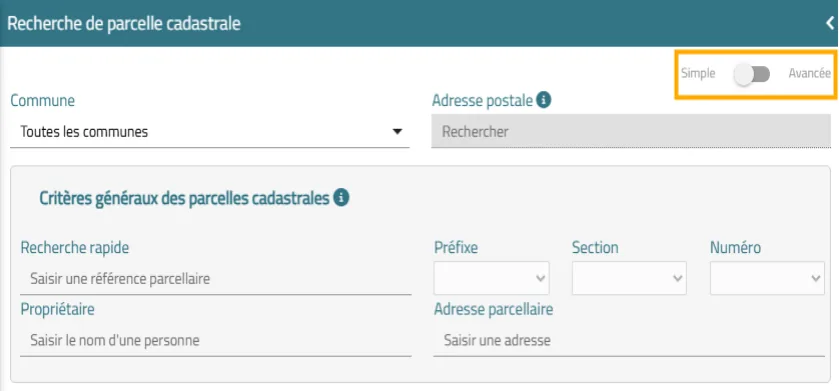
- Cliquez sur dans la barre de gauche.
- Remplissez un seul des champs :
- Référence : tapez la section et le numéro, par exemple AB 300 ;
- Propriétaire : tapez le début du nom, puis choisissez dans la liste ;
- Voie ou lieu-dit : même principe.
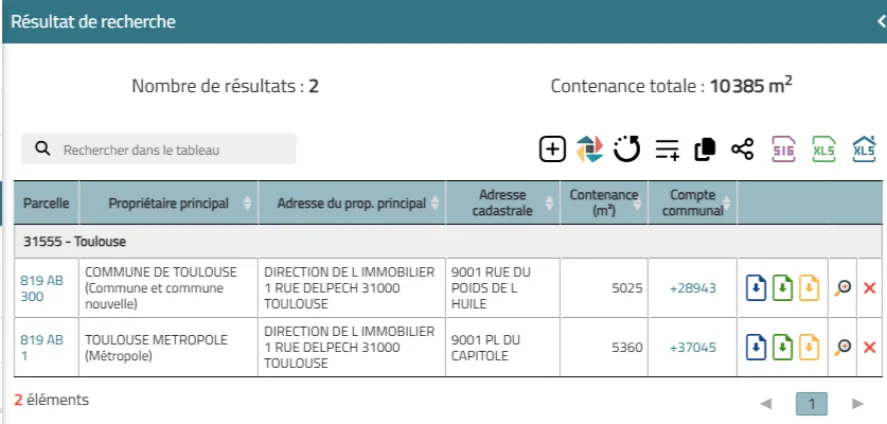
- Une seule parcelle trouvée : sa fiche s’ouvre. Plusieurs : un tableau s’affiche, cliquez sur le numéro en bleu.
Ou directement sur la carteZoomez jusqu’à voir le contour rouge au survol, puis cliquez sur la parcelle. Ctrl + clic pour en sélectionner plusieurs.
Lire la fiche parcelle 2 min
Tout ce qu’on sait d’une parcelle, rubrique par rubrique.
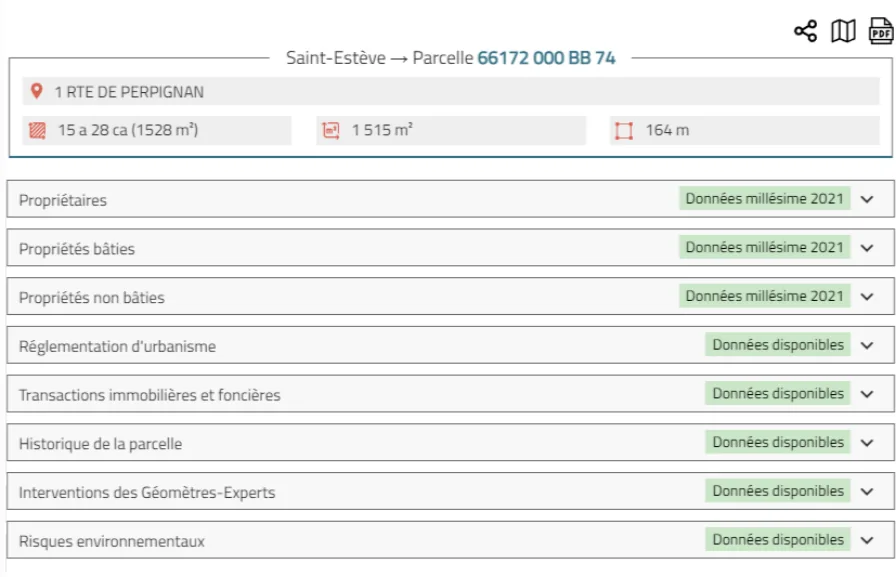
- En tête : adresse, contenance cadastrale et surface calculée.
- Dépliez les rubriques utiles :
- Titulaires de droits : propriétaires, comptes, dates d’acquisition ;
- Réglementation d’urbanisme : zonage, prescriptions, servitudes, avec le règlement en PDF ;
- Historique : divisions et parcelles disparues ;
- Risques, transactions, interventions des géomètres-experts.
- Les noms, comptes et références en bleu sont des liens : ils ouvrent la fiche correspondante.
Parcelle introuvable ?Elle a peut-être été divisée récemment. L’onglet Historique retrouve la parcelle mère et son propriétaire.
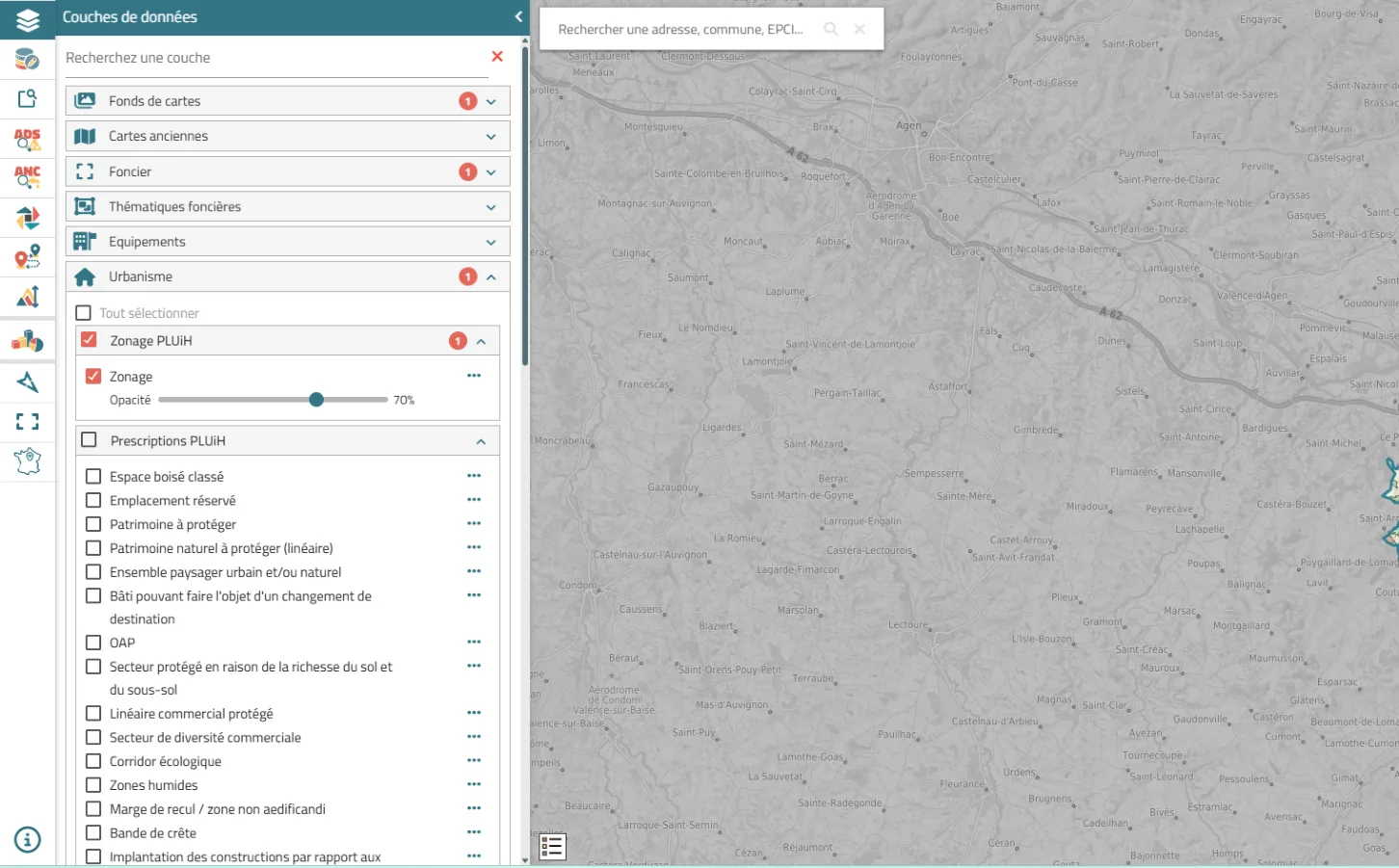
Afficher des couches 1 min
Superposer le PLU, la photo aérienne ou vos propres données.
- Cliquez sur puis dépliez une catégorie (Urbanisme, Fonds de plan…).
- Cochez une couche pour l’afficher. Le curseur règle sa transparence.
- Affichez la légende avec
 .
Une couche reste vide ?Une loupe rouge à côté de son nom indique qu’il faut zoomer ou dézoomer pour la voir.
Mesurer et imprimer une carte 2 min
Une distance, une surface, puis un plan en PDF.
- Cliquez sur , choisissez longueur ou surface, cliquez point par point sur la carte. Double-clic pour terminer.
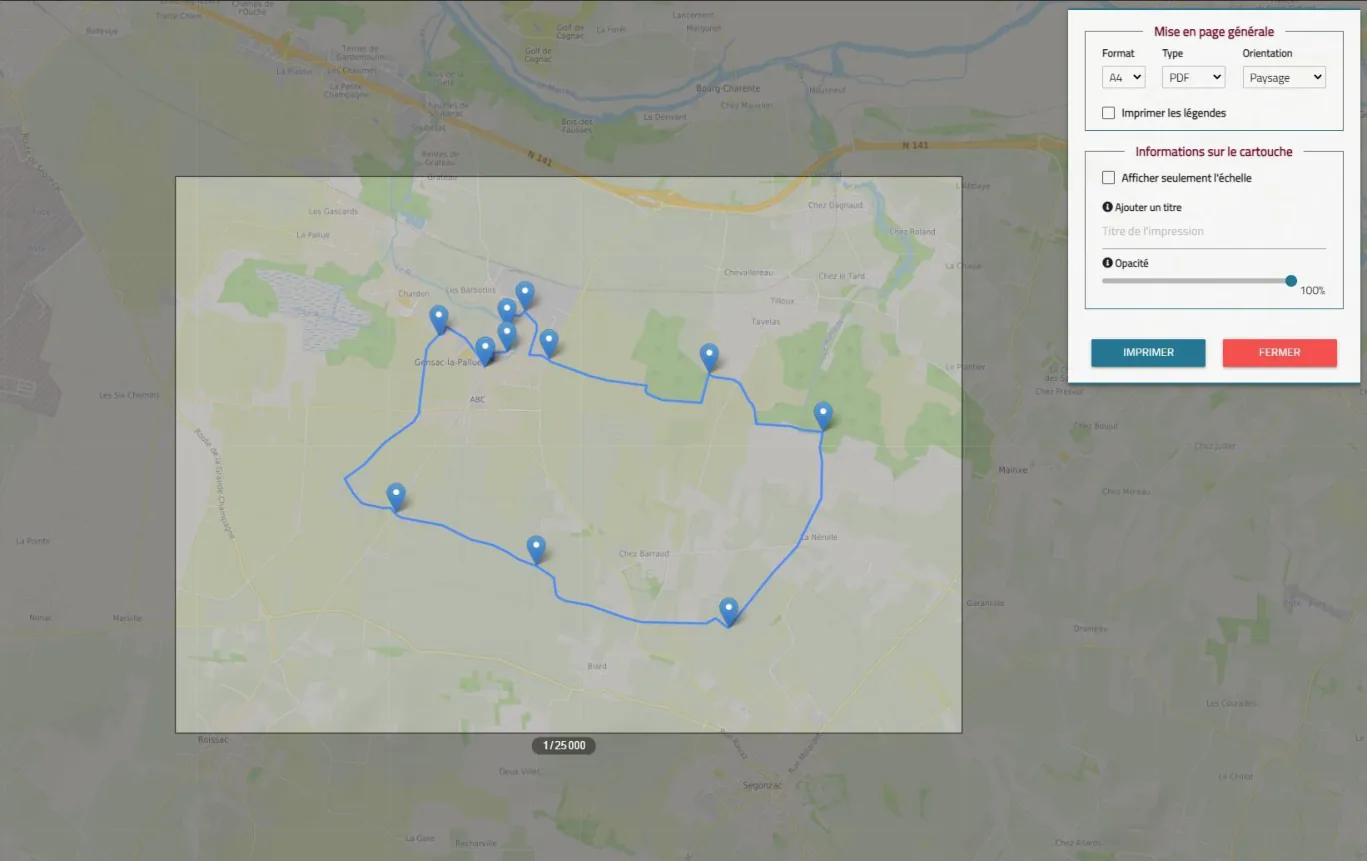
- Cliquez sur : un cadre montre la zone imprimée.
- Choisissez le format (A4/A3), l’orientation, le type de fichier (PDF, PNG, JPEG) et le titre du cartouche. Réglez l’échelle à la molette.
- Cliquez sur IMPRIMER, puis enregistrez l’aperçu.
Bon à savoirLes mesures et dessins visibles sont imprimés avec la carte.
Exporter et partager 1 min
Sortir un document officiel ou envoyer un lien à un collègue.
- Relevé de propriété : rubrique Titulaires de droits, boutons
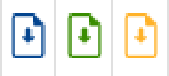 (complet, pour un tiers, parcelle seule).
- Fiche parcelle en PDF :
 en haut de la fiche, puis cochez les rubriques à inclure.
- Liste de parcelles : depuis un tableau de résultats,
 pour Excel.
- Partager :
 copie un lien. Le destinataire doit avoir un compte Mon Territoire.
Données personnellesLes relevés contiennent des informations nominatives : utilisez le relevé « pour un tiers » pour toute transmission hors de la collectivité.
 Aide, tutoriels vidéo, contact
 Parcelles mitoyennes
 Zone tampon autour des parcelles