

Guide utilisateur
Mon Territoire Carto
Bienvenue sur Mon Territoire Carto !
Produit phare de la gamme Mon Territoire, Mon Territoire Carto est une application web-géomatique entièrement conçue et développée depuis 2015 par les équipes pluridisciplinaires de SOGEFI.
Sa conception résulte de la volonté affirmée de notre société de « démystifier » les usages de l’information géographique entre les différents services des collectivités territoriales, leurs partenaires et leurs administrés.
Les données géographiques sont « parlantes » ! Elles ne doivent pas être réservées à des spécialistes.
Facile à prendre en main, l’interface de Mon Territoire Carto a fait l’objet d’une étude ergonomique poussée afin de rendre « naturels » les cheminements vers les différentes fonctionnalités. Le développement de l’application part toujours d’une approche pragmatique, si bien que Mon Territoire Carto propose des fonctionnalités inédites, par exemple :
- Une couche externe ne charge pas ? Mon Territoire Carto vous dit pourquoi !
- Les parcelles cadastrales sont-elles à jour ? Mon Territoire Carto vous le garantit grâce à l’écosystème d’API SOGEFI !
- Zut : la parcelle qui m’intéresse n’existe plus ! Pas de souci : Mon Territoire Carto peut vous fournir des informations sur cette parcelle « sans géométrie » (disparue) grâce à un système d’historisation des données cadastrales.
Bref, en un mot, Mon Territoire Carto est bien plus qu’un web-SIG ! Parions que l’application saura vous convaincre par l’ergonomie et la fluidité d’affichage des informations qu’elle vous propose.
Toute l’équipe de SOGEFI vous souhaite une bonne utilisation de l’application !
1.Avertissement
Les informations indiquées dans ce manuel reflètent l’application Mon Territoire Carto au moment de sa rédaction (novembre 2026). Il est possible que des évolutions et des améliorations de l’application aient été mises en ligne depuis la publication de ce manuel.
2.Connexion à l’interface
Mon Territoire Carto est disponible pour les collectivités clientes de SOGEFI à l’adresse https://carto.monterritoire.fr/
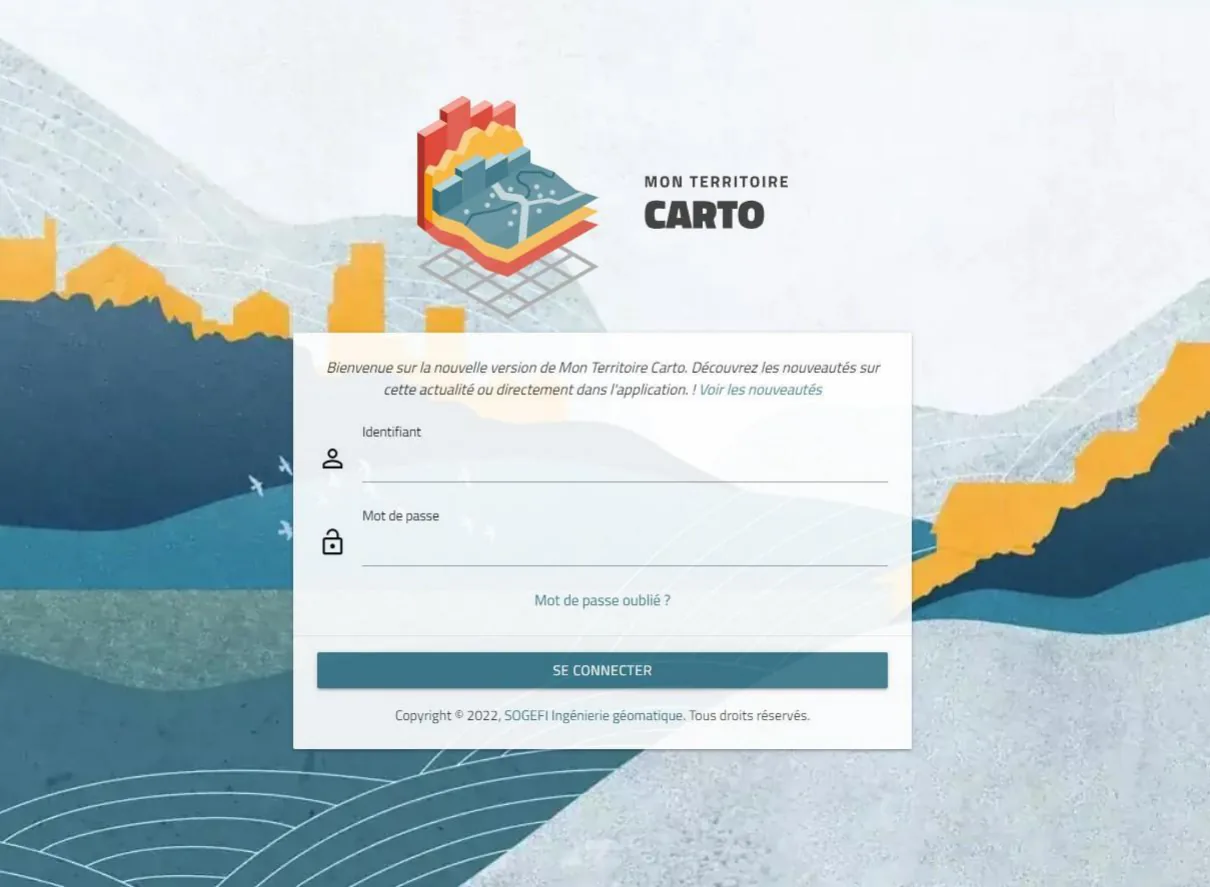
Votre identifiant vous est communiqué par email. Nous ne diffusons pas les mots de passe en clair : cliquez sur Mot de passe oublié lors de votre première connexion.
Cet accès est strictement réservé aux utilisateurs ayant souscrit un abonnement.
Les principales fonctionnalités de l’application sont présentées ci-après.
3.Accueil de Mon Territoire
L’interface de Mon Territoire Carto se compose de trois zones.
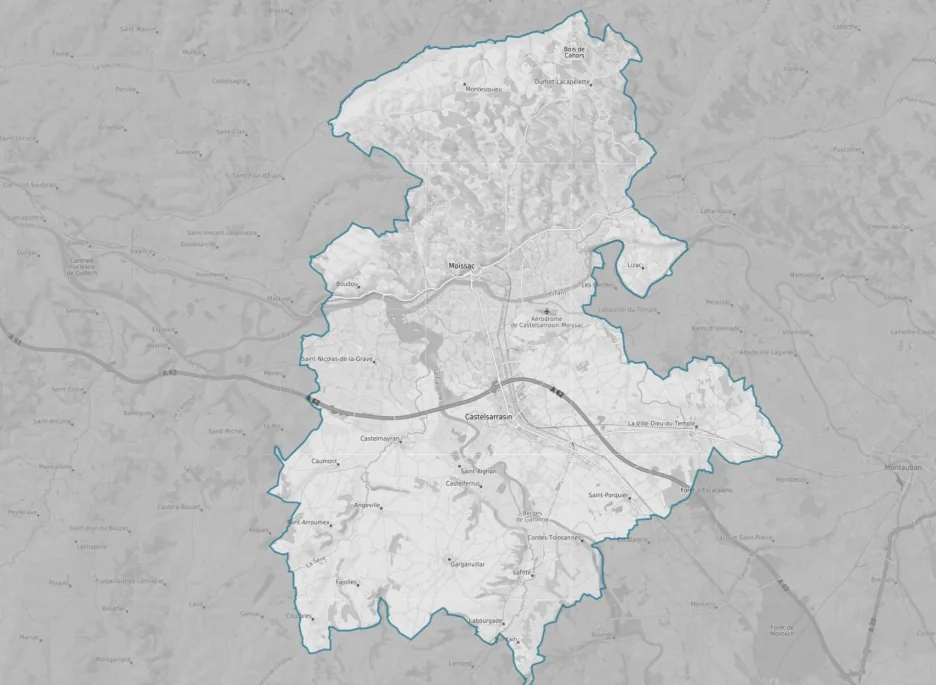
La vue cartographique, au centre
Elle s’ouvre zoomée à l’échelle de votre territoire.
Les outils, à droite
| Élément | Description |
|---|---|
 | Zoom + / dézoom − |
 | Plein écran |
 | Retour à la vue principale |
 | Mesures |
 | Géolocalisation (utile sur le terrain) |
 | Impression |
La barre latérale gauche
Elle donne accès aux modules de l’application. Certains boutons n’apparaissent que si l’option correspondante est activée pour votre compte.
| Élément | Description |
|---|---|
 | Couches de données (arborescence des couches) |
 | Table attributaire |
 | Module prospectionselon votre configuration |
 | Recherche cadastrale simple et avancée |
 | Recherche de dossiers ADSselon votre configuration |
 | Recherche DVF (transactions immobilières)selon votre configuration |
 | Recherche de dossiers ANCselon votre configuration |
 | Collections de l’utilisateur |
 | Géocodeur |
 | Calcul d’itinéraire |
 | Profil altimétrique |
 | Diagnostic territorial : une série d’indicateurs de votre territoireversion basique ou complète selon votre offre |
 | Vues immersives Mapillary |
 | Vues immersives Panoramax |
 | Présentation du territoire |
 | Aide : manuel d’utilisation, présentation de MT Carto, tutoriels vidéo et formulaire de contact de l’assistance SOGEFI |
La barre latérale gauche s’adapte selon le bouton choisi et présente les informations, les formulaires de recherche ou les vues immersives. Ces différents outils sont détaillés dans la suite de ce manuel.
4.Le module Foncier (MAJIC 3) / Urbanisme
Ce module regroupe la sélection et la recherche de parcelles, la fiche parcellaire, les exports et les thématiques foncières. Les boutons de la barre latérale gauche qui y donnent accès sont présentés au chapitre 3.
4.1Sélection de parcelles
La façon la plus directe de sélectionner des parcelles pour en consulter les informations consiste à cliquer sur la carte. Pour cela, zoomez suffisamment sur la carte afin de rendre les parcelles sélectionnables au passage de la souris : leur contour passe alors en surbrillance rouge au survol.
La couche de données « Plan cadastral » doit être activée (voir partie 5.1).
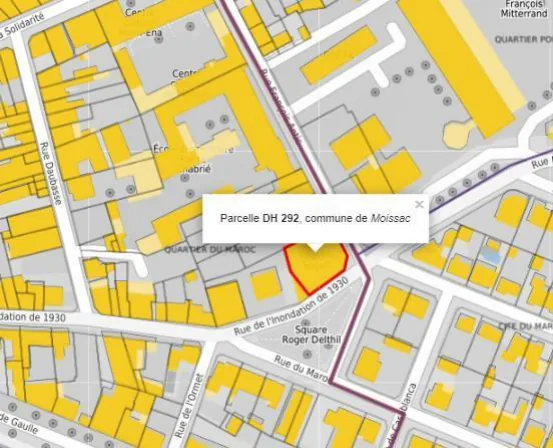
Un clic gauche ouvre directement la fiche parcelle.
Un clic droit sur la carte ouvre un menu : choisir Lister toutes les parcelles à cet endroit permet également d’ouvrir la fiche parcelle. C’est utile lorsque plusieurs petites parcelles sont proches.
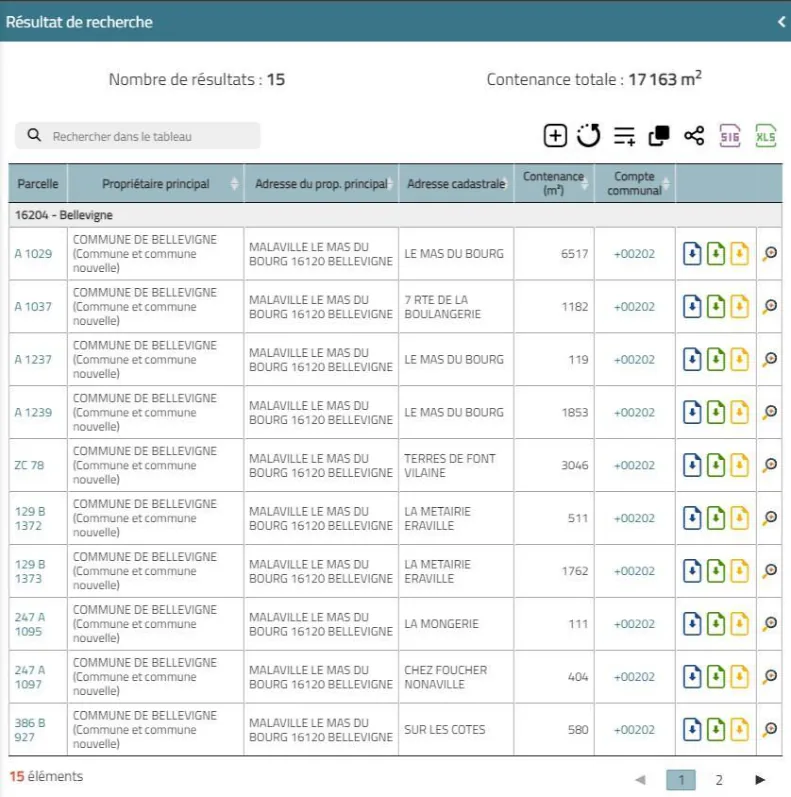
La combinaison Ctrl + clic sur des parcelles de la carte ajoute les parcelles cliquées à la sélection. Le tableau s’incrémente automatiquement avec les nouvelles parcelles sélectionnées.
Il est également possible d’ajouter des parcelles au tableau à l’aide du bouton  .
4.2Recherches de parcelles
Le bouton  permet d’effectuer une recherche de parcelles sur l’ensemble du territoire. Dans le panneau de recherche, le bouton interrupteur situé en haut à droite permet de choisir le type de recherche : simple ou avancée.
4.2.1Recherche cadastrale simple
La recherche « Cadastre simple » est sélectionnée par défaut. Elle permet de rechercher rapidement une parcelle selon trois critères distincts :
- numéro de la parcelle (préfixe, section et numéro) ;
- nom du propriétaire ;
- voie ou lieu-dit (adresse parcellaire).
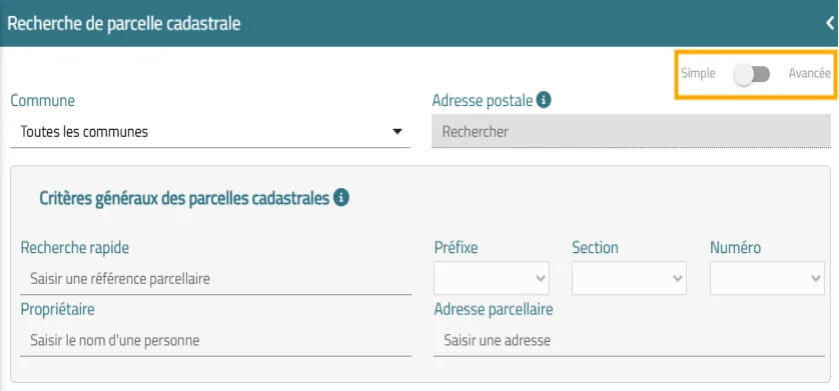
Pour sélectionner le critère de recherche souhaité, cliquez sur la zone correspondante.
Pour une recherche par références cadastrales (préfixe / section / numéro), choisissez d’abord une commune dans le menu déroulant, car le formulaire de recherche s’adapte en fonction de celle-ci. Si votre territoire ne comporte qu’une seule commune, cette opération n’est pas nécessaire.
Le nom de chaque commune est précédé du numéro de son département, ce qui distingue les communes homonymes.
4.2.1.1Recherche parcellaire et résultat de recherche
Pour faire une recherche rapide, saisissez directement la section et/ou le numéro dans « Recherche rapide de parcelle ». Si le territoire comporte plusieurs communes, la recherche porte alors sur toutes les communes.
Il est également possible de cibler la recherche sur une commune : sélectionnez d’abord la commune dans la liste déroulante (pour activer le champ « Section »), puis la section et le numéro de parcelle. Le préfixe est optionnel ; il sert en cas de fusion de communes ou pour les arrondissements de Paris et Marseille. La recherche se lance alors automatiquement et la fiche de la parcelle recherchée s’ouvre.
4.2.1.2Recherche par propriétaire et résultat de recherche
Saisissez le début du nom d’un propriétaire dans la zone prévue : une liste dynamique s’affiche en fonction de votre saisie. Sélectionnez l’un des résultats proposés pour lancer automatiquement la recherche.
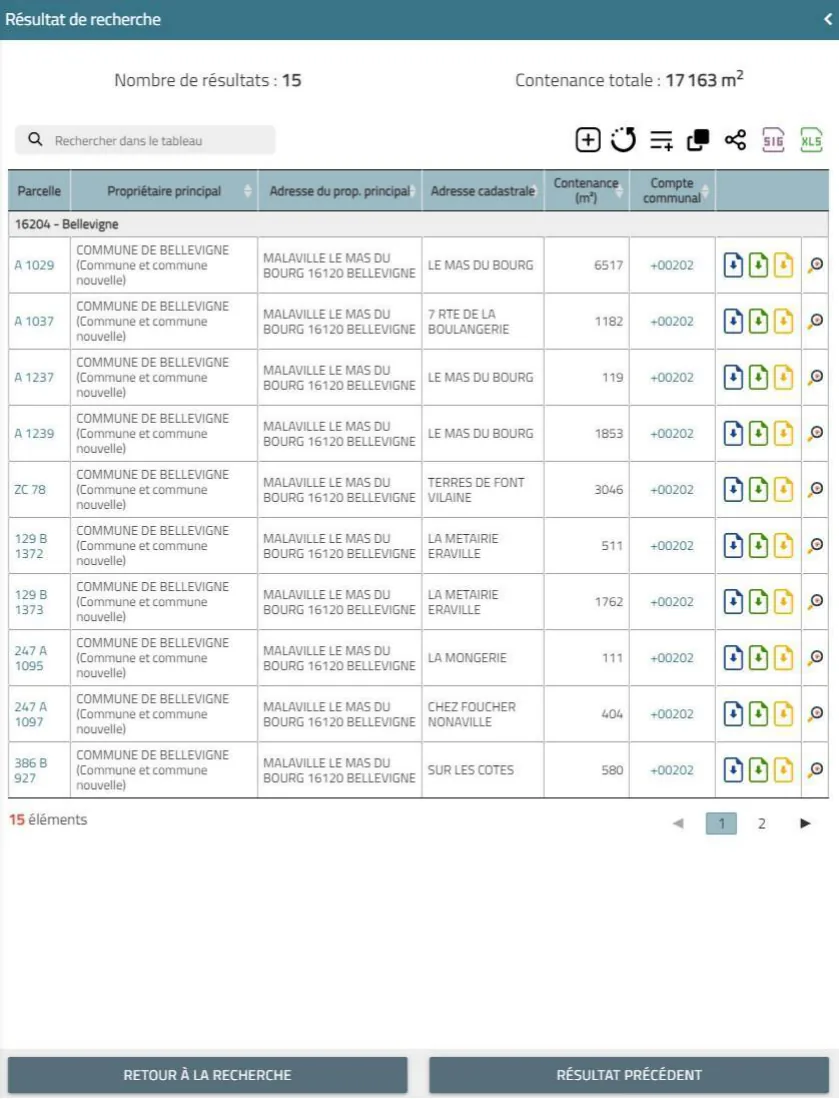
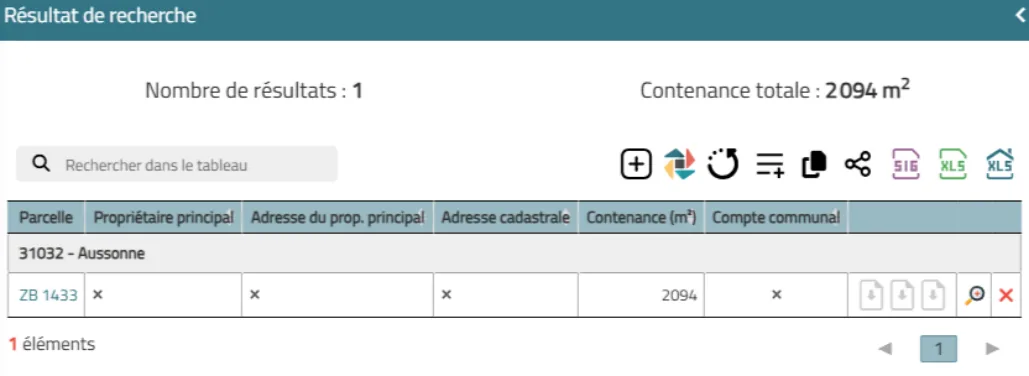
Si le propriétaire ne possède qu’une seule parcelle, sa fiche s’ouvre directement. Sinon, la liste de ses parcelles s’affiche sous forme de tableau paginé (exemple ci-dessous). Chaque ligne du tableau représente un résultat. En cliquant sur une ligne, la parcelle correspondante est mise en évidence sur la carte par un symbole hachuré et la carte est recentrée sur elle. Le numéro de parcelle (en bleu) ouvre sa fiche ; le compte communal fonctionne de la même manière.
Les boutons du tableau de résultat
| Élément | Description |
|---|---|
 | Générer les relevés de propriété (partie 4.4.1). Survolez une icône sans cliquer pour afficher sa description. |
 | Zoomer sur la parcelle. |
 | En haut à droite du tableau : exporter les résultats au format SIG ou Excel. |
 | Exporter les locaux au format Excel. |
 | Vider le tableau de résultats. |
 | Ajouter des parcelles au tableau lorsque la référence cadastrale est connue (un menu permet de choisir la commune, la section et le numéro). |
 | Afficher une zone tampon autour des parcelles recherchées. Saisissez une distance positive ou négative pour visualiser une zone de x mètres autour de vos parcelles. |
 | Copier les identifiants de parcelles. |
 | Convertir les parcelles sélectionnées en entités d’une collection existante ou nouvelle (chapitre 6). |
 | Partager les résultats de la recherche via une URL. Le destinataire devra s’authentifier sur Mon Territoire pour accéder aux informations partagées. |
Le champ de recherche en haut à gauche du tableau permet de retrouver rapidement un élément. En bas du panneau, RETOUR À LA RECHERCHE ramène aux critères pour lancer une nouvelle recherche, et RÉSULTAT PRÉCÉDENT réaffiche l’écran précédent (ici, le tableau de résultat des parcelles).
4.2.1.3Recherche par adresse parcellaire (voie ou lieu-dit) et résultat de recherche
La recherche par voie ou lieu-dit fonctionne comme la recherche par propriétaire. Commencez à écrire le nom de la voie ou du lieu-dit dans la zone prévue : une liste de choix s’affiche dynamiquement. Sélectionnez l’un des résultats proposés pour lancer automatiquement la recherche.
S’il n’y a qu’une seule parcelle, sa fiche s’ouvre. Sinon, la liste des parcelles de la voie ou du lieu-dit s’affiche sous forme de tableau paginé (exemple ci-dessous).
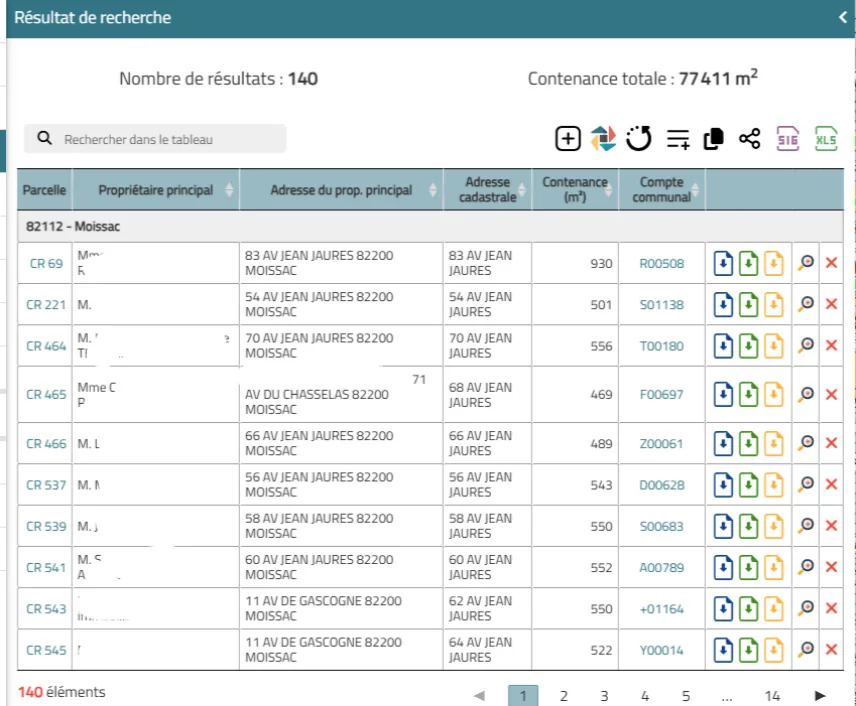
Chaque ligne du tableau représente un résultat. En cliquant sur une ligne, la parcelle correspondante est mise en surbrillance bleue sur la carte et la carte est recentrée sur elle. Le numéro de parcelle (souligné en bleu) ouvre sa fiche ; le compte communal fonctionne de la même manière.
RETOUR À LA RECHERCHE ramène aux critères de recherche ; RÉSULTAT PRÉCÉDENT (en bas à droite) réaffiche l’écran précédent.
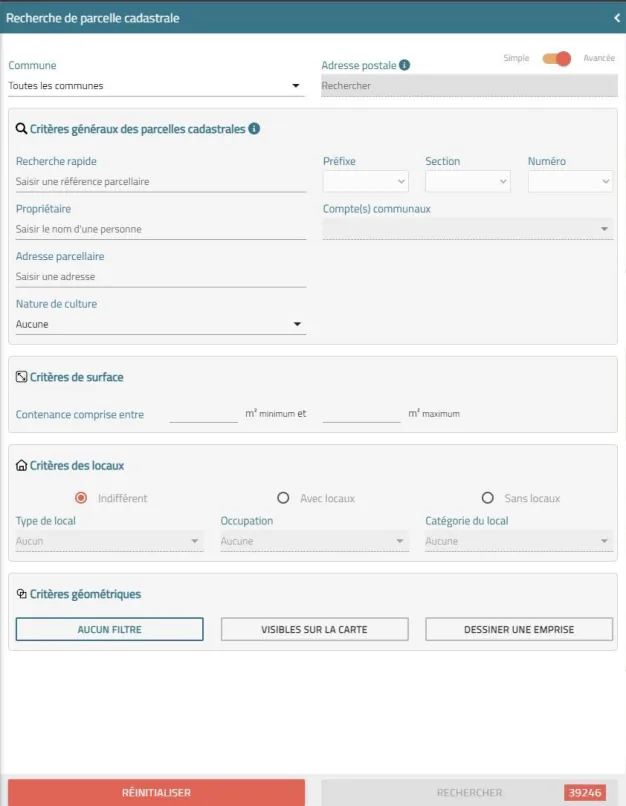
4.2.2Recherche cadastrale avancée (multicritère)
Pour passer en mode recherche avancée, cliquez sur le bouton interrupteur en haut à droite du panneau de recherche de parcelle cadastrale.

La recherche cadastrale avancée combine plusieurs critères pour obtenir des tableaux de parcelles correspondantes :
- Communes : la ou les communes où effectuer la recherche. Par défaut, la recherche porte sur toutes les communes du territoire (s’il en comporte plusieurs).
- Critères généraux : informations relatives aux parcelles (nom du propriétaire, voie ou lieu-dit, section, numéro de parcelle…).
- Critères de surface : recherche de parcelles selon leur surface.
- Critères des locaux : parcelles comprenant du bâti ou non.
- Critères géométriques : recherche selon une emprise, une zone définie ou les parcelles visibles à l’écran.
Le formulaire de recherche s’adapte en fonction des critères utilisés.
4.2.2.1Recherche par critères géométriques
Deux filtres géométriques sont proposés :
 sélectionne les parcelles qui se trouvent dans la vue cartographique courante.
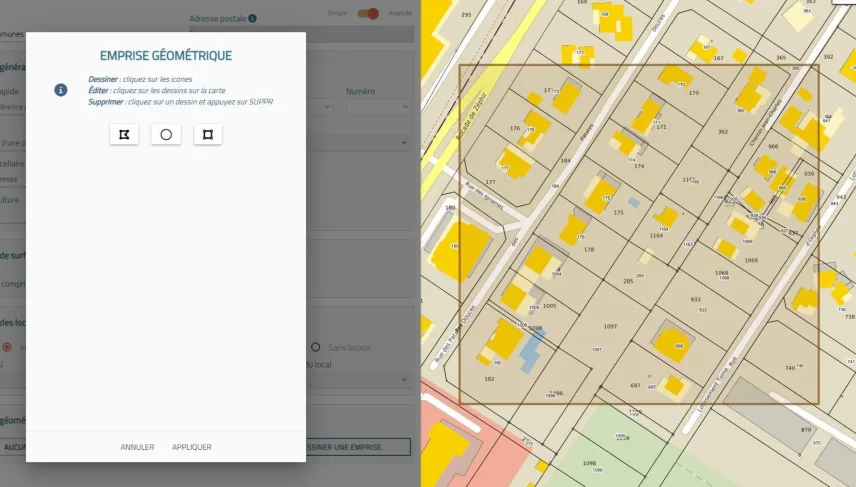
 permet de dessiner une emprise de recherche directement sur la carte. Une fenêtre contextuelle propose de dessiner :
- une forme libre (premier bouton) ;
- un rayon de recherche ;
- un rectangle.
Sélectionnez la forme souhaitée, puis tracez la zone de recherche sur la carte en maintenant le clic gauche enfoncé. Au relâchement du clic, la zone de recherche s’affiche en marron. Cliquez ensuite sur Appliquer dans la fenêtre contextuelle de gauche pour lancer la recherche.
Pour ces deux filtres, zoomez suffisamment sur la carte : sinon, un message indique que la zone d’emprise est trop étendue.
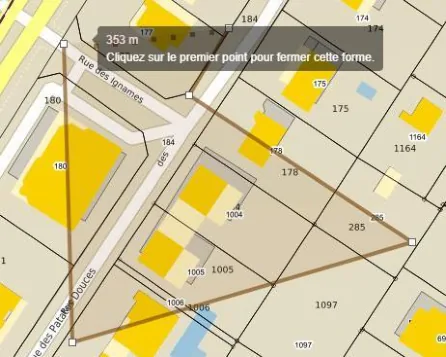
Pour une forme libre, une série de clics successifs sur la carte dessine la forme. Pour terminer le tracé, cliquez sur le premier point afin de fermer la forme.
Pour supprimer la zone dessinée, cliquez dessus puis appuyez sur la touche Suppr de votre clavier.
Une fois vos critères définis, cliquez sur RECHERCHER (en bleu). La recherche prend en compte tous les critères renseignés et ne retourne que les parcelles concernées. Quand le bouton est grisé, les résultats sont trop nombreux : affinez la recherche jusqu’à ce qu’il redevienne bleu.
RÉINITIALISER remet le formulaire à zéro et restaure les valeurs par défaut.
Le nombre de résultats attendus s’affiche de façon dynamique dans un encart du bouton RECHERCHER, ce qui aide à contrôler la recherche en cours : plus les critères sont nombreux, plus ce chiffre diminue.


4.2.2.2Résultat de recherche avancée
Lorsque la recherche renvoie plusieurs éléments, ils sont listés dans un tableau paginé.
Chaque ligne du tableau représente un résultat. En cliquant sur une ligne, la parcelle correspondante est mise en évidence sur la carte avec une opacité plus élevée et la carte est recentrée sur elle.
Le numéro de parcelle (en bleu) ouvre sa fiche. De même, un clic sur le numéro du compte communal affiche la liste des parcelles associées à ce compte.
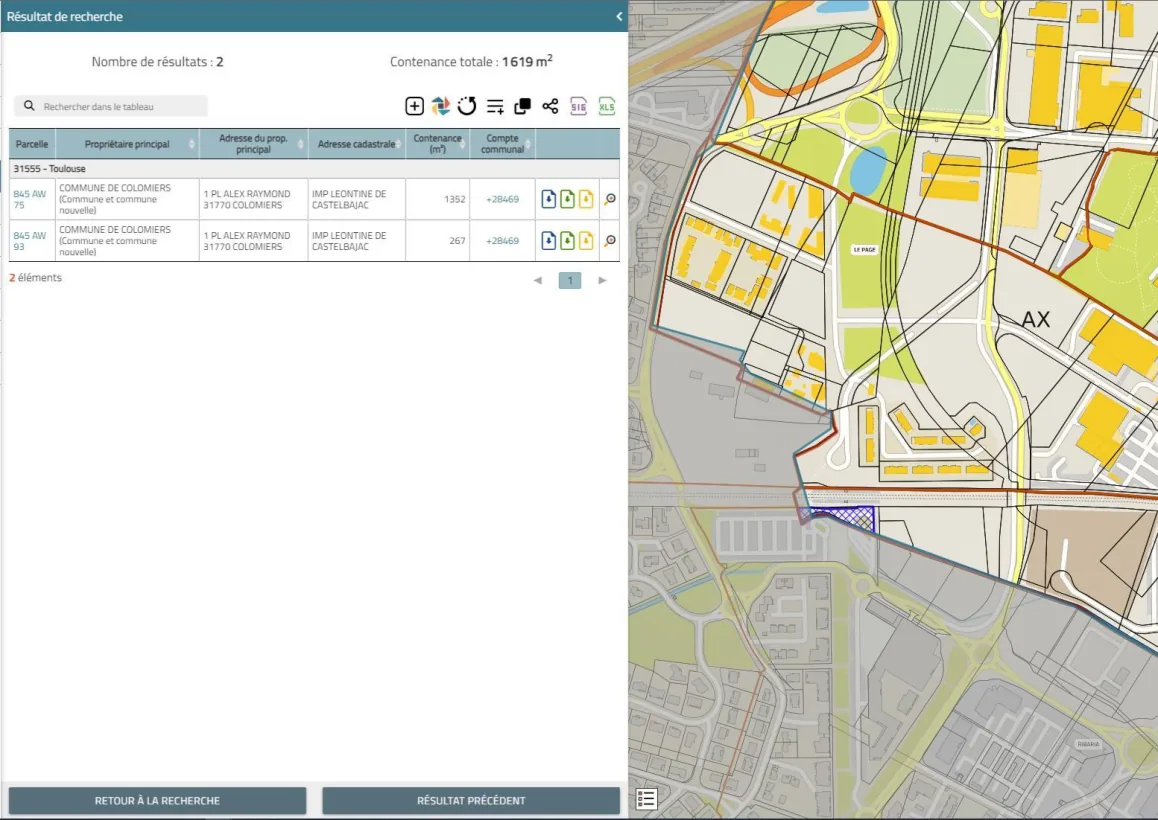
Les boutons du tableau sont les mêmes que pour la recherche simple : voir les boutons du tableau de résultat.
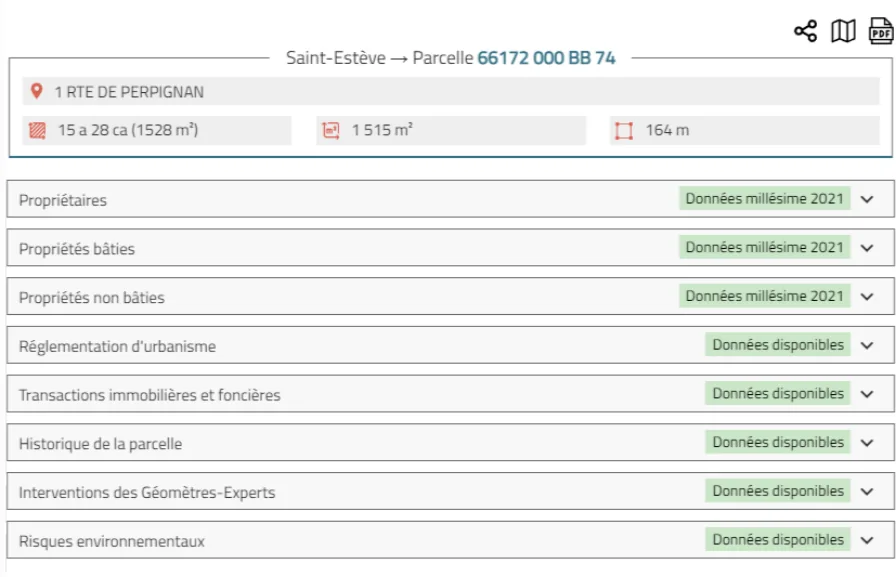
4.3Fiche parcellaire
La fiche parcellaire de Mon Territoire centralise toute l’information utile concernant la parcelle.
Les informations présentées sont toutes mises à jour par SOGEFI. Leurs sources et fréquences de mise à jour sont consultables sur la page dédiée du site SOGEFI.
En haut à droite de la fiche parcelle, on retrouve les boutons décrits précédemment.
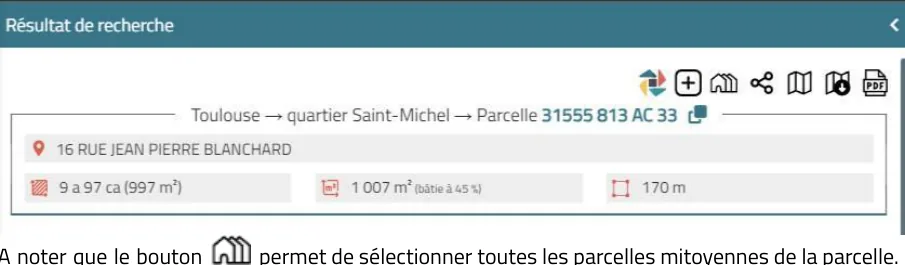
À noter : le bouton  sélectionne toutes les parcelles mitoyennes de la parcelle et en affiche le tableau de résultats.
4.3.1Informations des matrices cadastrales (MAJIC 3)
Les informations générales sur la parcelle sont affichées en partie haute de la fiche (adresse cadastrale, superficie, contenance cadastrale).
Pour faciliter la navigation, les noms de propriétaires, les références parcellaires et les numéros de comptes sont des liens cliquables qui permettent de passer d’une fiche à l’autre.
4.3.1.1Titulaires de droits
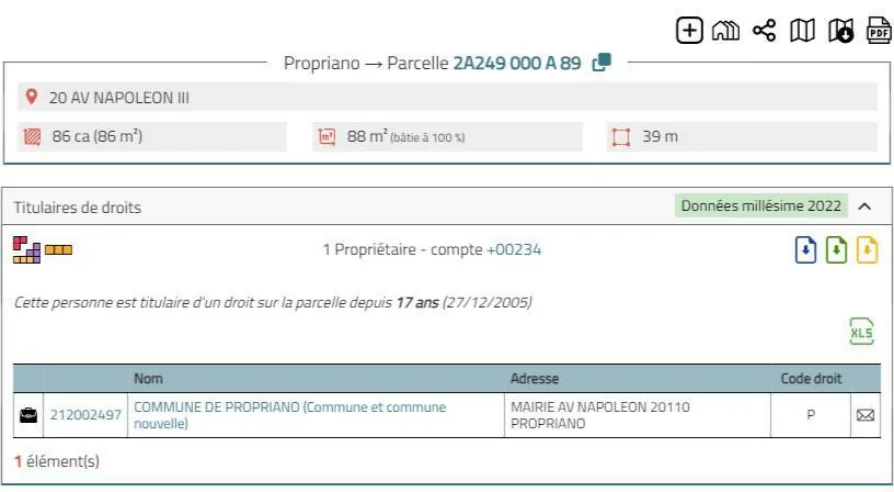
Le premier onglet, « Titulaires de droits », présente les informations sur le ou les propriétaires de la parcelle : numéro de compte, civilité, date d’acquisition et autres détails.
Les boutons  permettent d’exporter les relevés de propriété en PDF (partie 4.4.1).
Les deux boutons suivants permettent de :
 voir les parcelles du compte communal : la carte s’adapte pour afficher toutes les parcelles du propriétaire (toutes les unités foncières lui appartenant) ;
 voir l’unité foncière (toutes les parcelles contiguës d’un même compte de propriété) : seule l’unité foncière liée à la parcelle sélectionnée s’affiche sur la carte.
Pour une personne morale, le numéro SIREN est un lien vers la fiche de l’entreprise sur annuaire-entreprises.data.gouv.fr.
4.3.1.2Propriétés bâties
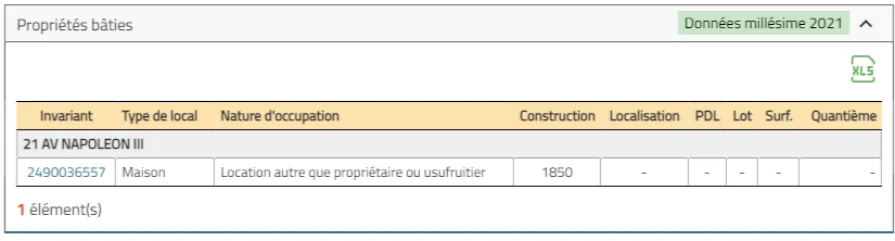
L’onglet « Propriétés bâties » présente le ou les locaux présents sur la parcelle.
Le numéro invariant (en bleu) donne accès au détail de chaque bâtiment. Cliquez sur la loupe pour obtenir le détail des éléments de confort.
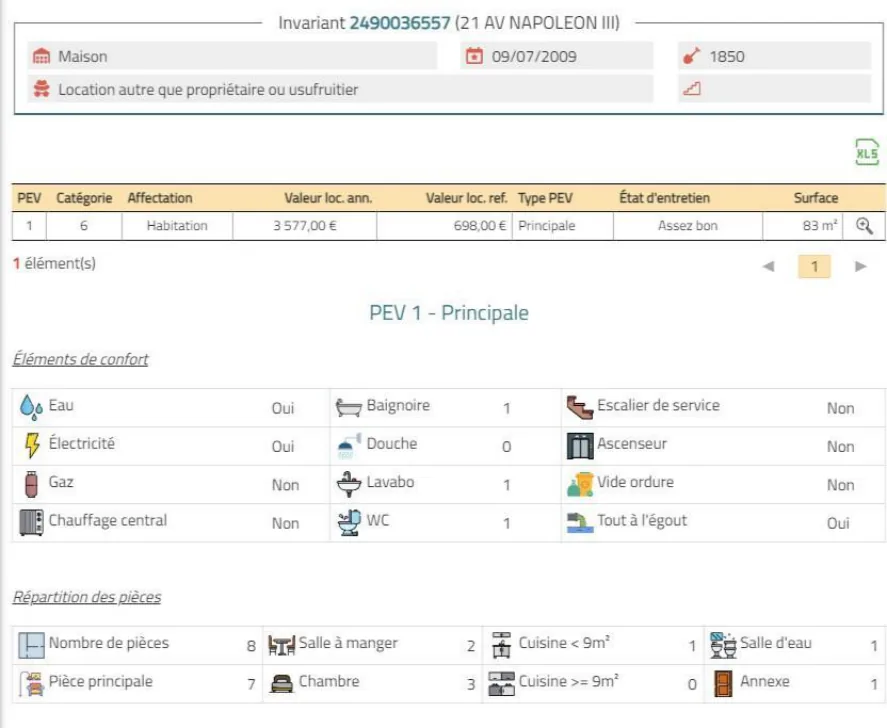
4.3.1.3Propriétés non bâties
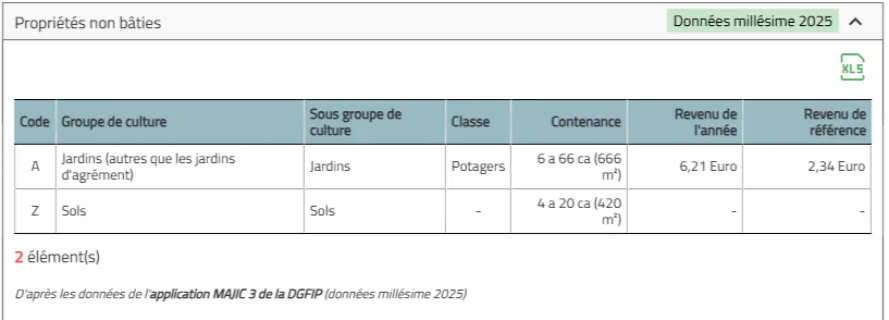
L’onglet « Propriétés non bâties » présente les informations sur les subdivisions de la parcelle.
4.3.2Informations sur l’urbanisme réglementaire
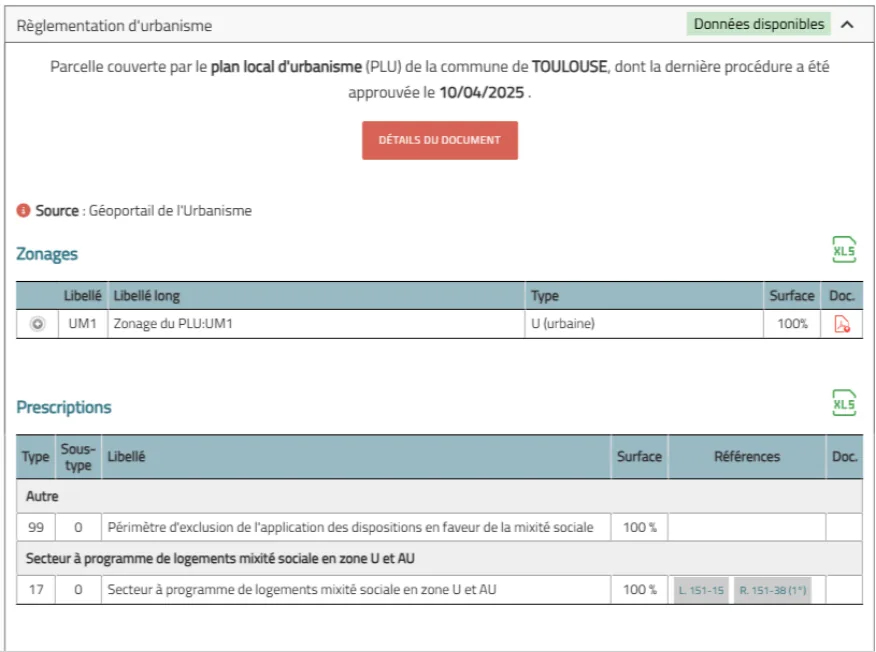
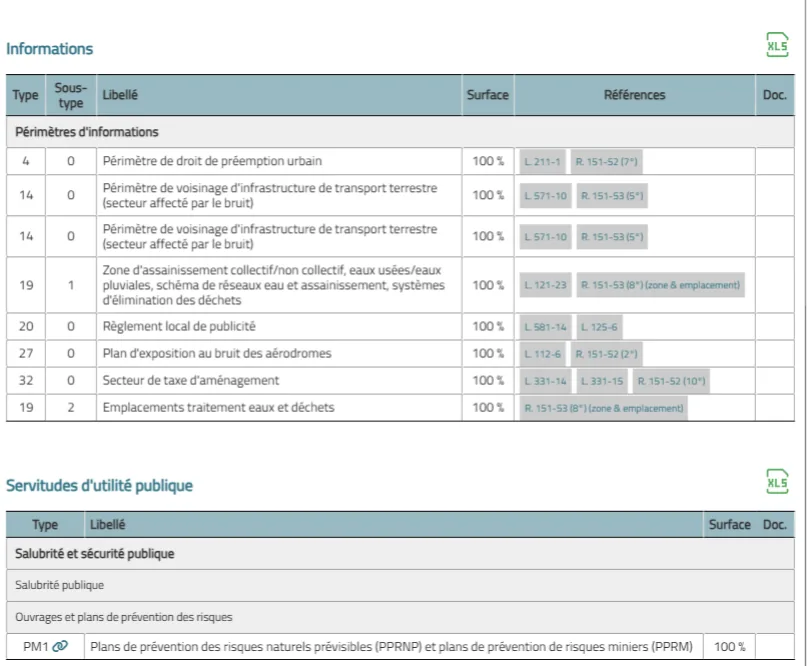
L’onglet « Réglementation d’urbanisme » présente la réglementation d’urbanisme applicable à la parcelle :
- zonages ;
- prescriptions ;
- informations ;
- servitudes d’utilité publique.
Le type de document d’urbanisme applicable (CC, PLU…) et sa date d’approbation sont affichés en en-tête de l’onglet.
L’ensemble des informations nécessaires (type, sous-type, libellé, sources) ainsi que le pourcentage de la parcelle concerné par chaque zone sont indiqués.
Les boutons  donnent accès aux documents d’urbanisme en PDF (règlements, informations, prescriptions).
4.3.3Informations sur les dossiers ADS
L’onglet « Autorisations d’urbanisme » est présent si l’option a été activée (cela dépend de la configuration de votre compte).
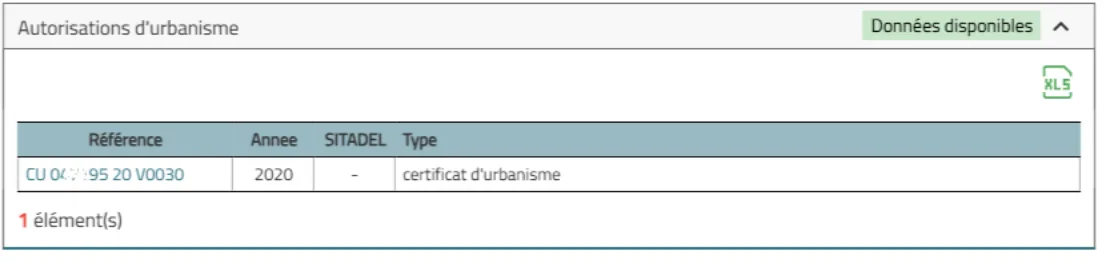
Il présente les dossiers d’urbanisme déposés sur la parcelle ou sur ses parcelles mères, issus du logiciel d’urbanisme ou, à défaut, de la plateforme SITADEL (base des permis de construire en open data).
La référence du dossier (en bleu) donne accès à ses informations détaillées. S’il existe un interfaçage avec un logiciel ADS, le bouton OUVRIR DANS… ouvre le dossier dans ce logiciel (première illustration). Sinon, les informations proviennent de la plateforme SITADEL (seconde illustration).
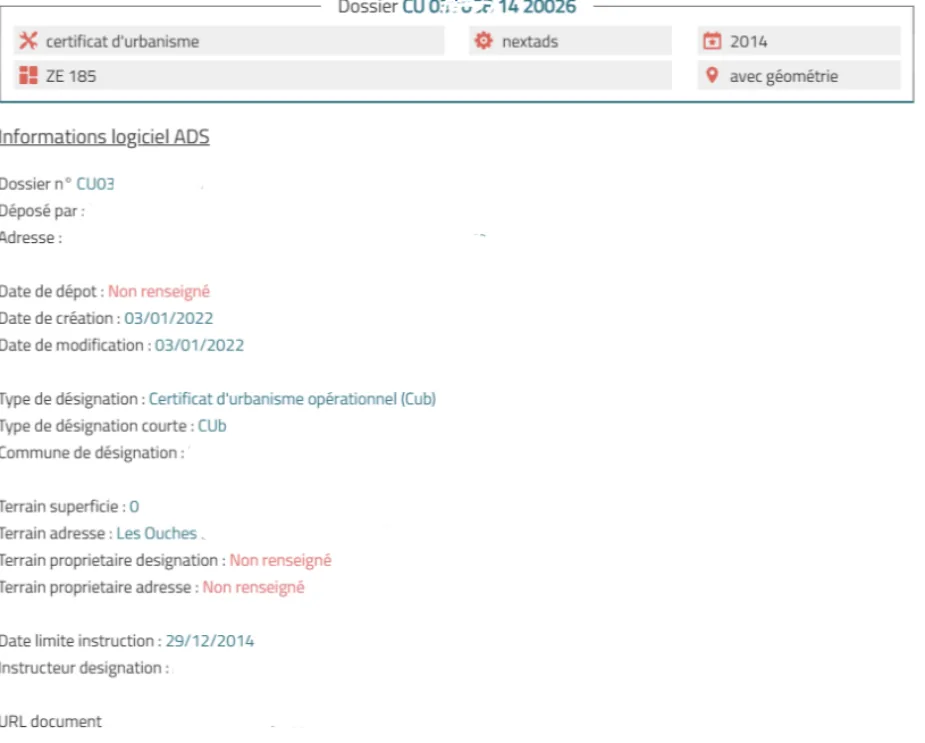
Selon votre éditeur ADS, les informations affichées peuvent varier :
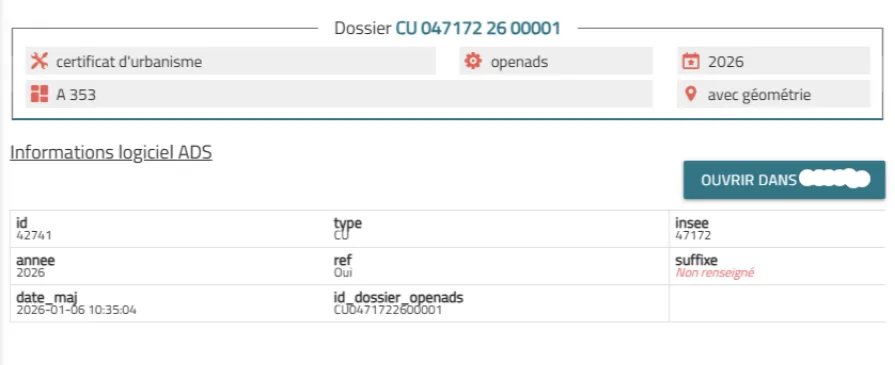
Voir le chapitre 8 « Modules optionnels et interfaçage » pour plus de détails.
4.3.4Informations sur les valeurs foncières
L’onglet « Transactions immobilières et foncières » liste les transactions qui concernent la parcelle :
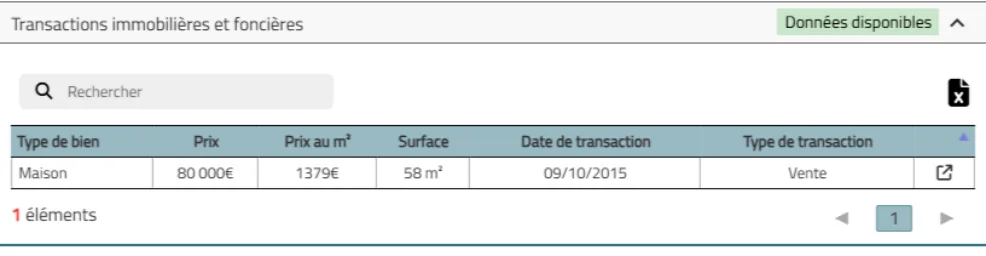
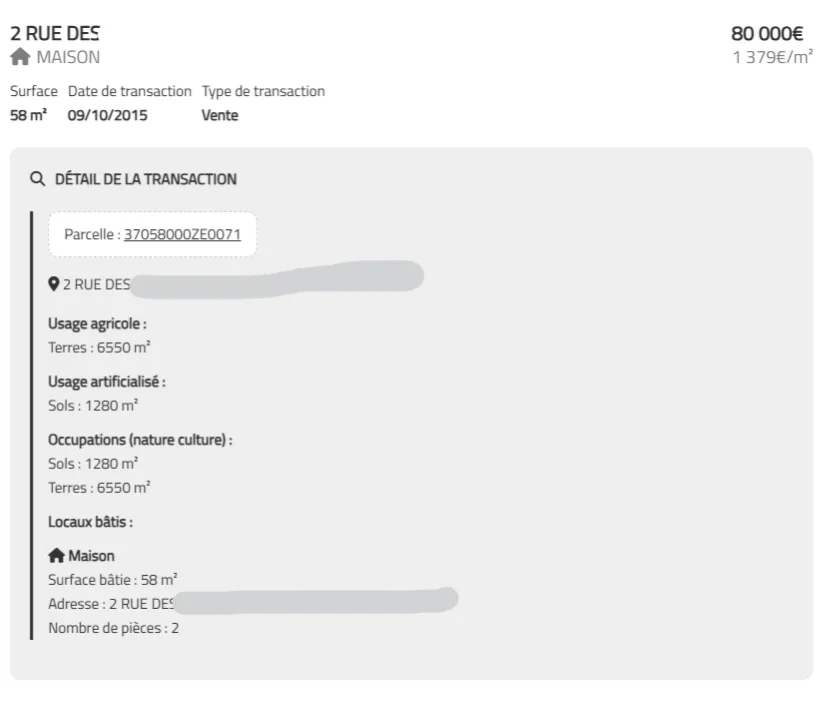
Le bouton  affiche des informations complémentaires : date de la transaction, montant, type de vente, etc.
4.3.5Historique de la parcelle
L’onglet « Historique de la parcelle » retrace l’historique de la parcelle cadastrale : renommage, division ou réunion de parcelles, par exemple.
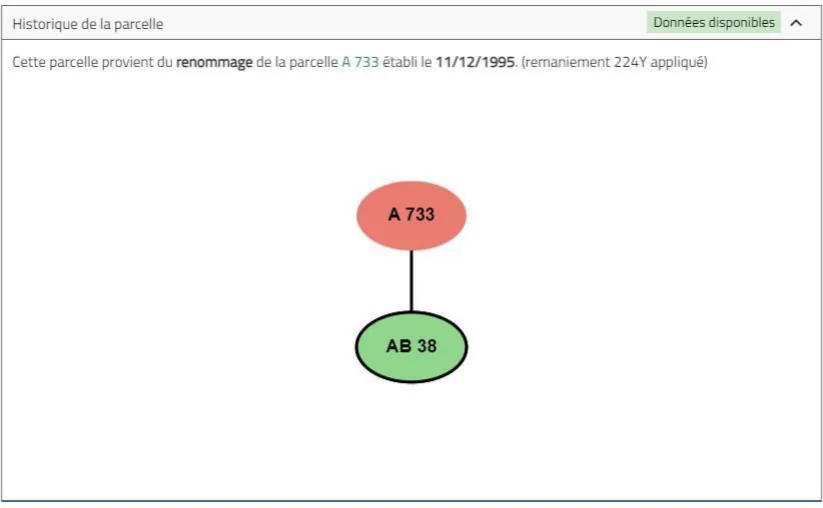
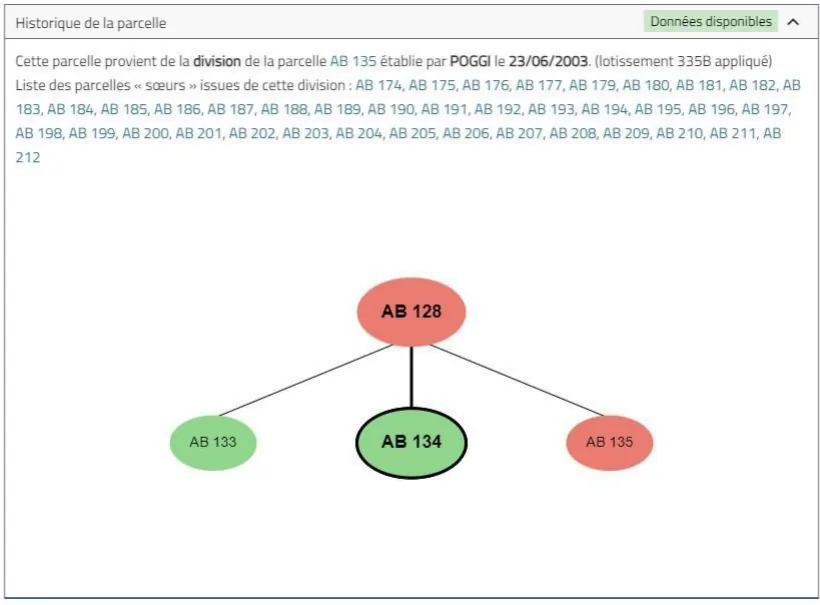
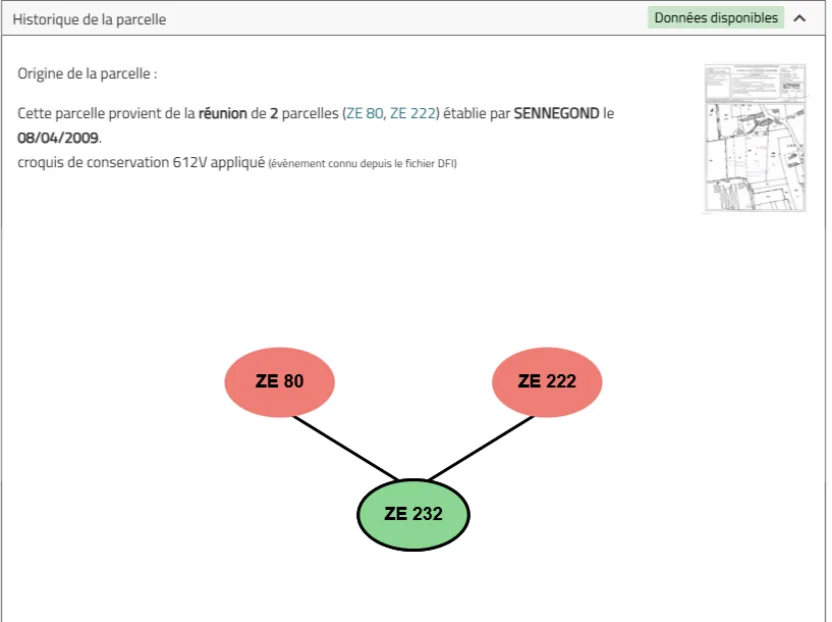
Pour chaque parcelle, on connaît :
- sa parcelle mère ;
- toutes ses parcelles sœurs.
En cliquant sur la référence de la parcelle mère, celle-ci est automatiquement reconstituée à partir de toutes les parcelles filles :
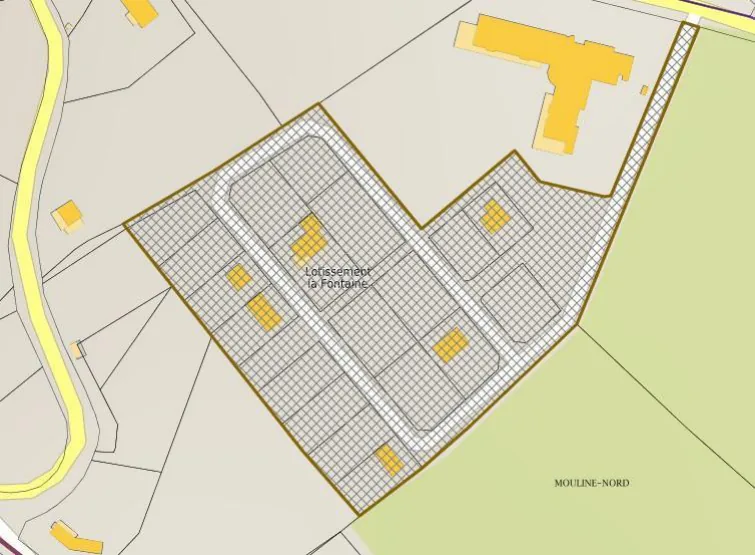
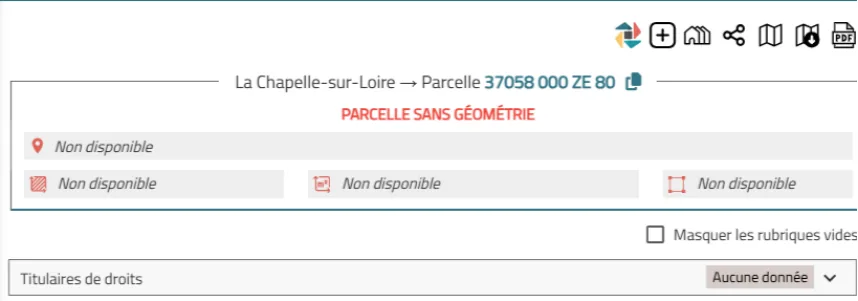
La fiche parcellaire est actualisée en conséquence. Dans la plupart des cas, les données sur les propriétaires ne sont pas disponibles, car la parcelle n’existe plus. La mention « Parcelle sans géométrie » (disparue) apparaît alors en haut de la fiche.
En survolant la référence du document d’arpentage, vous pouvez télécharger le Document Modificatif du Parcellaire Cadastral (DMPC) établi par le géomètre-expert, lorsqu’il a été numérisé par Géofoncier.
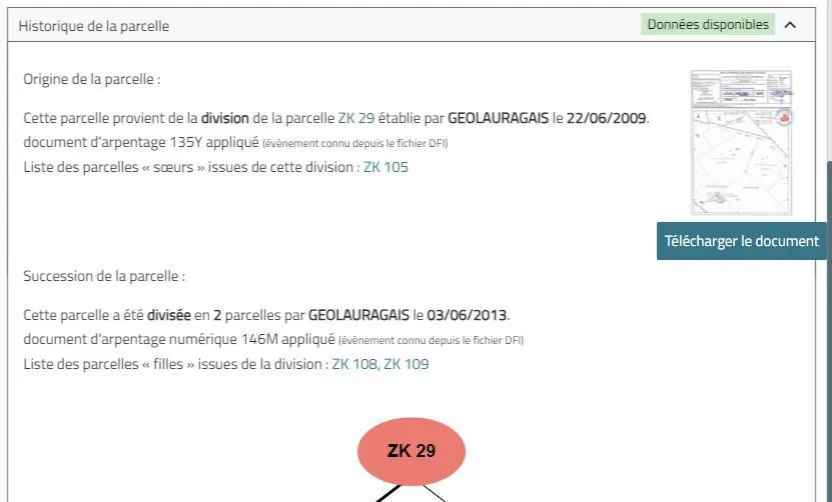
Cet historique compense les écarts entre le plan cadastral, mis à jour tous les 3 mois, et les données MAJIC 3, mises à jour une fois par an.
Pour une parcelle récemment divisée sur le plan dont les matrices ne sont pas encore disponibles, cet historique permet de retrouver le propriétaire de l’ancienne parcelle. La géométrie est disponible en cas de division ; dans les autres cas, seul le « fil » est disponible.
4.3.6Interventions des géomètres-experts
L’onglet « Interventions des Géomètres-Experts » liste les dossiers des géomètres-experts réalisés sur la parcelle :
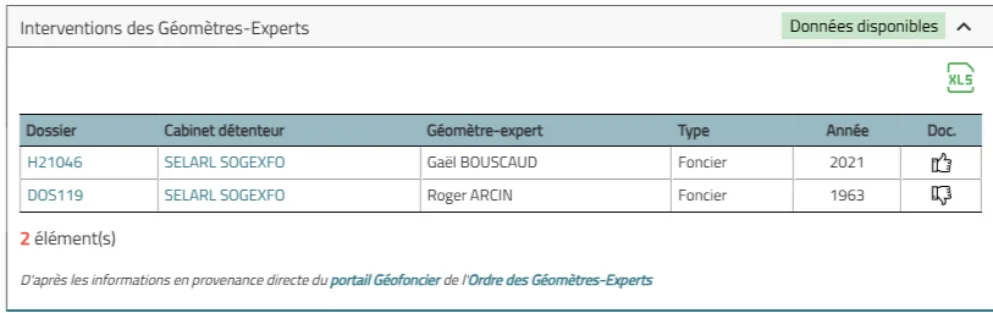
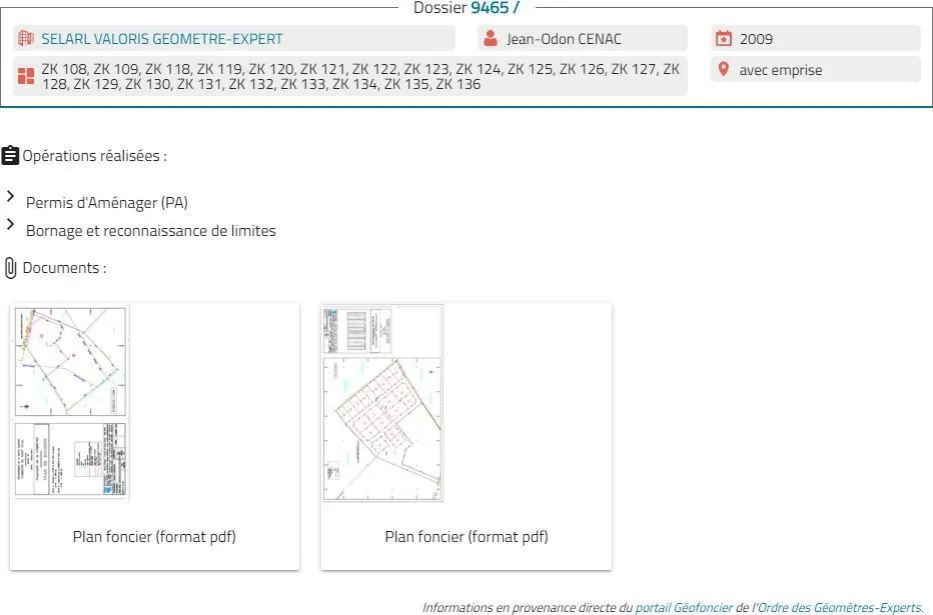
Le numéro du dossier donne accès à son détail et à une prévisualisation des documents créés par le géomètre-expert (si disponibles) :
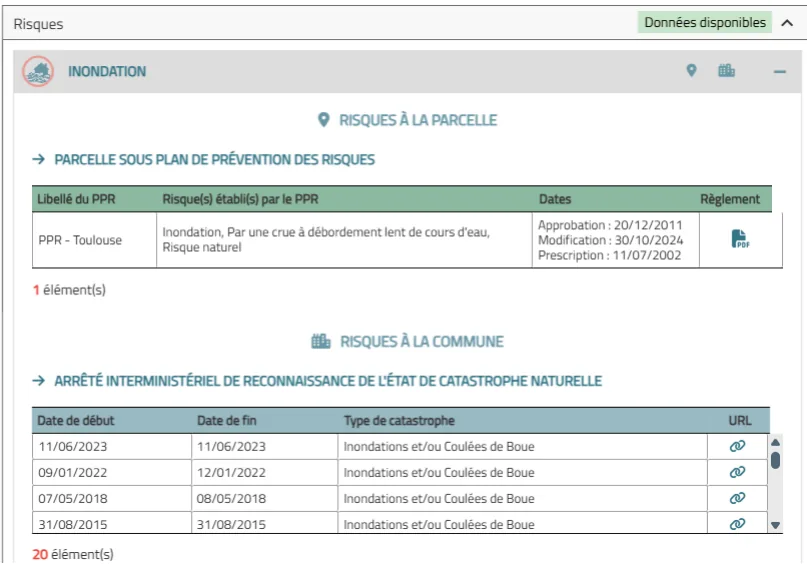
4.3.7Risques
L’onglet « Risques » liste les zones de risques sur la commune, issues du portail Géorisques :
- les plans de prévention des risques (inondation, mouvement de terrain, feu de forêt, etc.) ;
- les arrêtés de catastrophe naturelle ;
- les aléas argiles ;
- les sites pollués (BASIAS, BASOL) ;
- les canalisations dangereuses ;
- les zones à obligation de débroussaillement ;
- les zones de recul du trait de côte ;
- les établissements SEVESO (ICPE) ;
- les risques nucléaires ;
- le potentiel radon ;
- les zonages sismiques.
4.3.8Zonages environnementaux
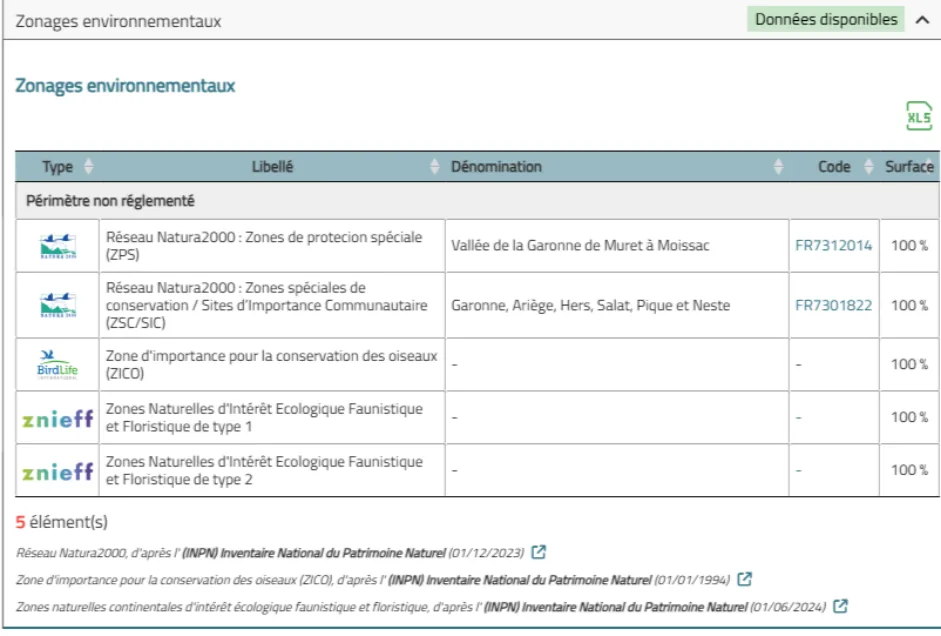
L’onglet « Zonages environnementaux » liste les zones environnementales présentes sur la parcelle. Les informations sont principalement issues de l’Inventaire national du patrimoine naturel (INPN).
4.3.9Occupation du sol
L’occupation du sol décrit comment un territoire ou une parcelle est utilisé à un moment donné : zones urbaines, agricoles, forestières, naturelles ou autres. La connaître est essentiel pour évaluer le potentiel foncier, planifier et gérer le territoire.
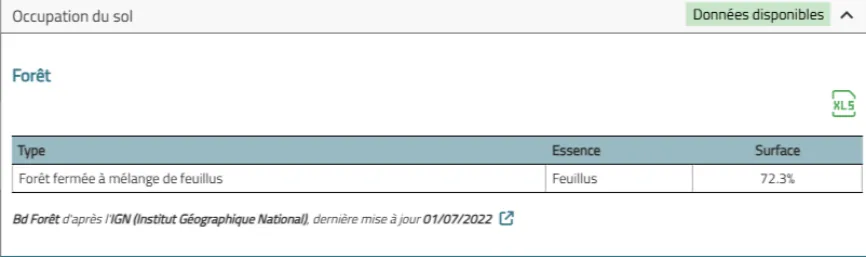
Sur Mon Territoire, retrouvez le pourcentage d’occupation du sol de votre parcelle :
RPG (Registre Parcellaire Graphique)
Le RPG fournit des informations sur les cultures agricoles déclarées par les exploitants. Dans la fiche parcelle, il indique la nature des cultures présentes, utile pour analyser le potentiel agricole et planifier les projets.
Référentiel Géographique Forestier (RGF)
Le RGF de l’IGN fournit des données détaillées sur les forêts : superficie, densité, typologie, essences d’arbres. Dans la fiche parcelle, il aide à :
- identifier les terrains boisés ;
- évaluer leur intérêt environnemental ou économique ;
- orienter les projets fonciers ou de gestion durable des forêts.
Cartofriches
Cartofriches recense les terrains en friche, avec des informations sur leur statut (en reconversion, sans projet, etc.). Ces données aident à identifier des opportunités de réhabilitation ou de densification, notamment là où le foncier est rare.
OCS GE (Occupation du sol à grande échelle)
L’OCS GE de l’IGN décrit finement la couverture et l’usage du sol. La rubrique indique la source et la date de mise à jour du millésime utilisé.
Ensemble, ces sources offrent une vision complète et actualisée de l’occupation et de l’usage des sols, pour évaluer le potentiel foncier et les opportunités de développement de chaque parcelle.
4.3.10Prises de vues aériennes anciennes
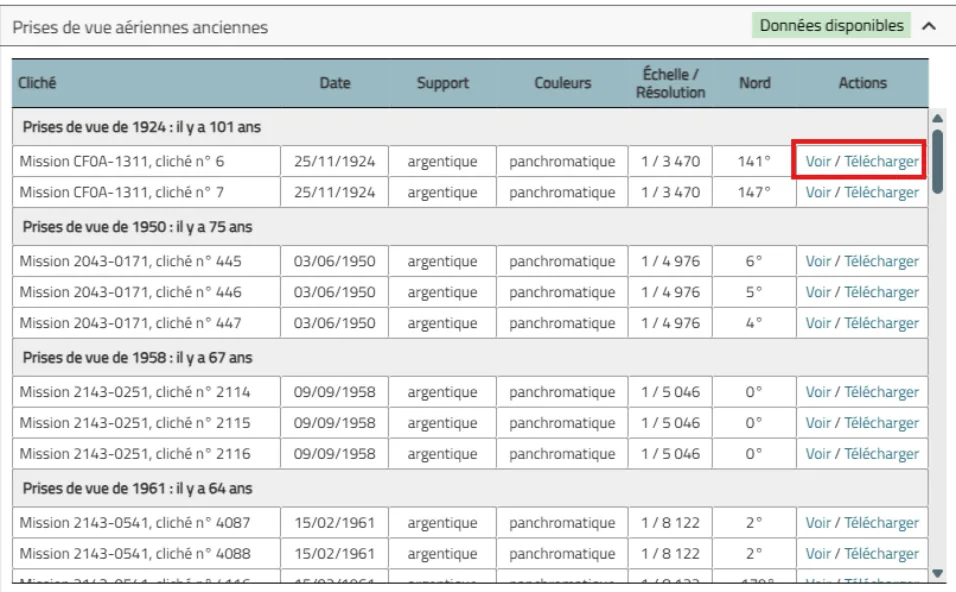
Les photos aériennes anciennes montrent l’évolution d’une parcelle ou d’un territoire au fil du temps. Elles servent à analyser les changements d’occupation du sol, repérer d’anciennes constructions ou friches, et comprendre la transformation du paysage. Intégrées à la fiche parcelle, elles apportent un contexte historique précieux pour la planification et la gestion du foncier.
Deux actions sont possibles : consulter l’image (dans un nouvel onglet) ou la télécharger (au format .tiff).
4.3.11Occupants
Au-delà de la propriété foncière, la rubrique « Occupants » indique quelle entreprise ou organisation est effectivement présente sur la parcelle ou l’exploite.
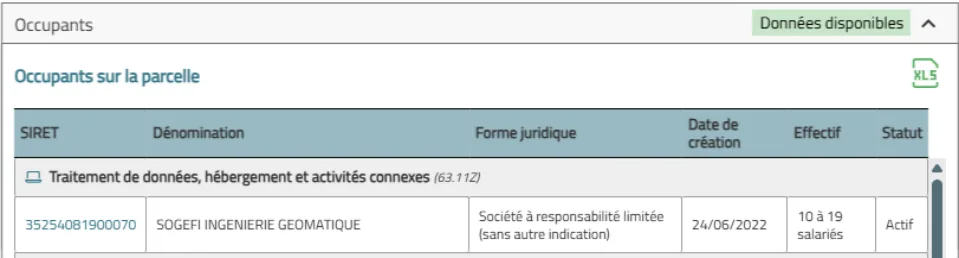
Le numéro SIRET de l’entreprise renvoie vers sa page dans l’annuaire des entreprises.
Pour une collectivité, cette donnée permet de :
- mieux cibler les communications locales (campagnes d’information, concertations, enquêtes publiques) ;
- identifier les acteurs réellement actifs sur le territoire ;
- suivre plus précisément l’occupation et l’usage du foncier.
La rubrique « Occupants » offre ainsi une vision concrète de l’activité sur le terrain, complémentaire des données cadastrales.
4.3.12Diagnostic de performance énergétique (DPE)
La donnée DPE renseigne sur la performance énergétique des bâtiments présents sur une parcelle. Elle indique la consommation d’énergie (étiquette de A à G) et le niveau d’émission de gaz à effet de serre, pour évaluer l’efficacité énergétique et l’impact environnemental d’un bien.
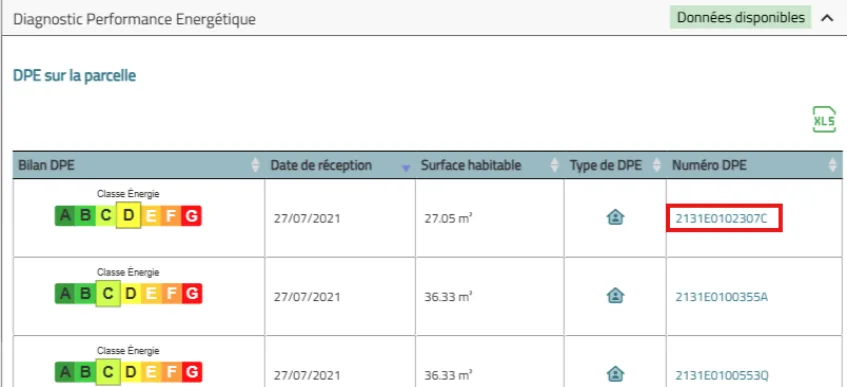
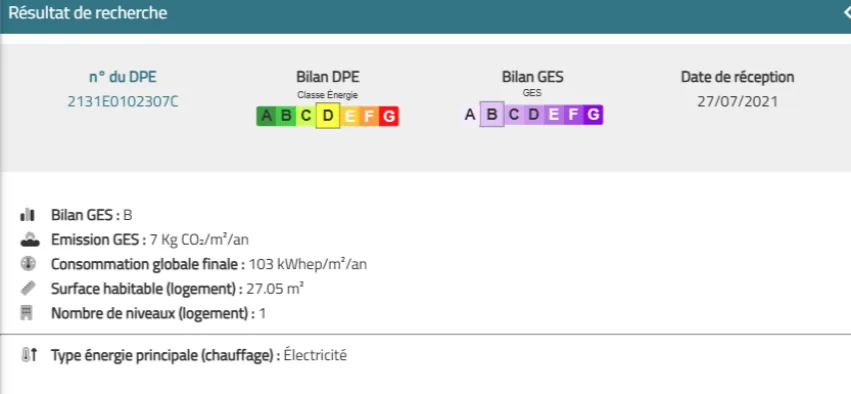
Dans la fiche parcelle, ces informations servent à :
- identifier les bâtiments énergivores à rénover ou à réhabiliter ;
- évaluer le potentiel d’amélioration énergétique d’un site ;
- aider à la décision en matière d’investissement ou de rénovation ;
- contribuer aux politiques locales de transition énergétique et de réduction des émissions de carbone.
Les données DPE donnent ainsi une vision claire de la qualité énergétique du bâti existant, utile à la fois pour la prospection foncière et la planification durable du territoire.
4.3.13Mes données
Avec la rubrique « Mes données », enrichissez la fiche parcelle avec vos propres données.
Si vous disposez de couches SIG, vous pouvez les intégrer et faire apparaître dans la fiche les informations des entités que la parcelle intersecte. Pour cela, contactez votre administrateur SIG ou le support SOGEFI.
4.4Exports
4.4.1Relevés de propriété
Les relevés de propriété s’exportent depuis l’onglet « Titulaires de droits » de la fiche parcelle, avec les boutons  . Ils exportent respectivement :
- le relevé de propriété complet ;
- le relevé de propriété pour un tiers ;
- le relevé de propriété tiers pour la parcelle concernée uniquement.
Lorsque le relevé compte plusieurs pages, l’en-tête complet, avec le nom du propriétaire, est repris sur chaque page : chaque feuille reste identifiable une fois imprimée.
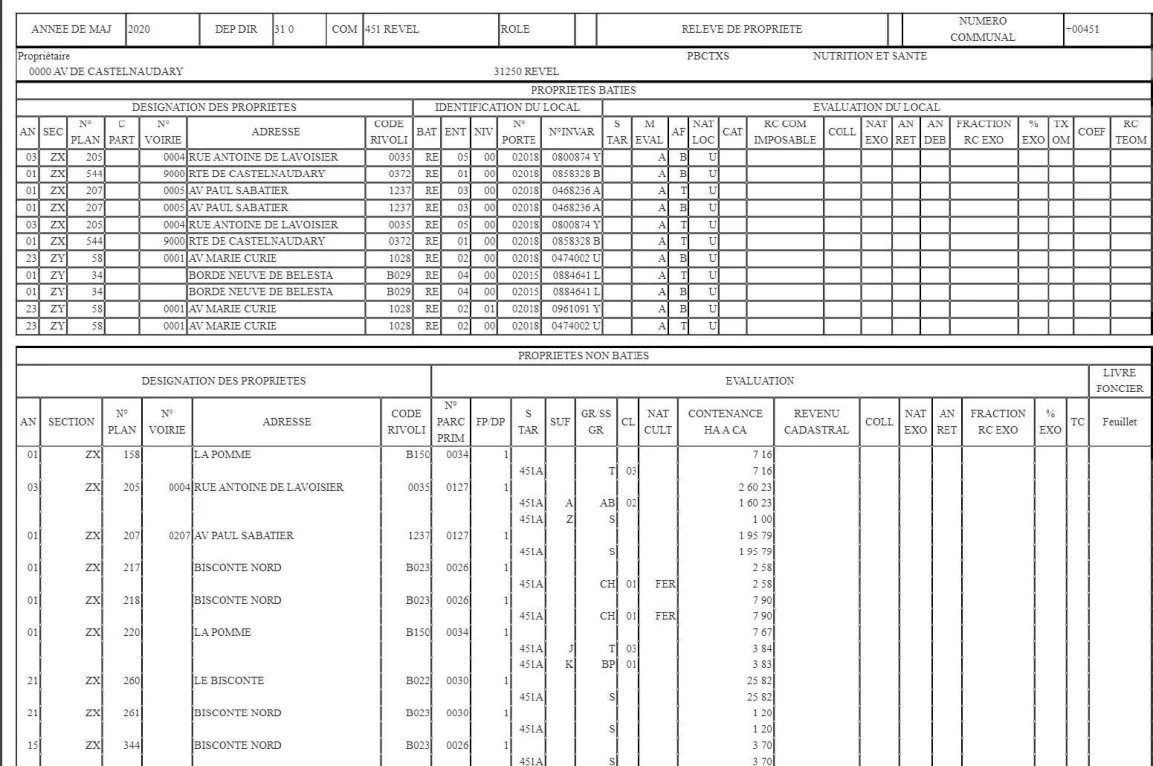
Le relevé généré s’ouvre dans le lecteur PDF de votre navigateur. Vous pouvez l’enregistrer sur votre ordinateur ou l’imprimer : faites un clic droit sur le document et choisissez l’option adéquate.
4.4.2Fiche de parcelle en PDF
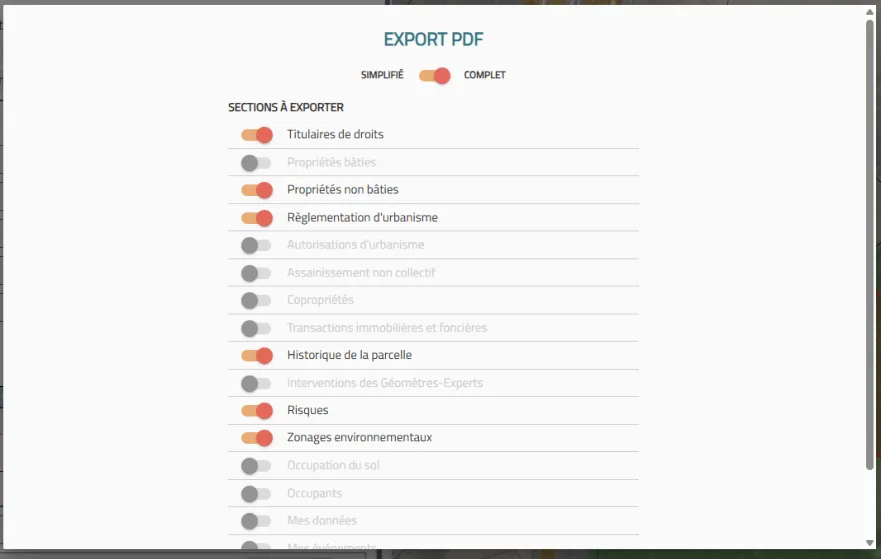
L’ensemble des informations de la fiche parcellaire peut être exporté dans un document PDF unique grâce au bouton  , en haut à droite de la fiche parcelle.
Une fenêtre vous propose alors de choisir les onglets à exporter parmi ceux qui contiennent des données :
Ce document imprimable récapitule les informations des matrices cadastrales, d’urbanisme, etc. de la parcelle. Il se présente ainsi :
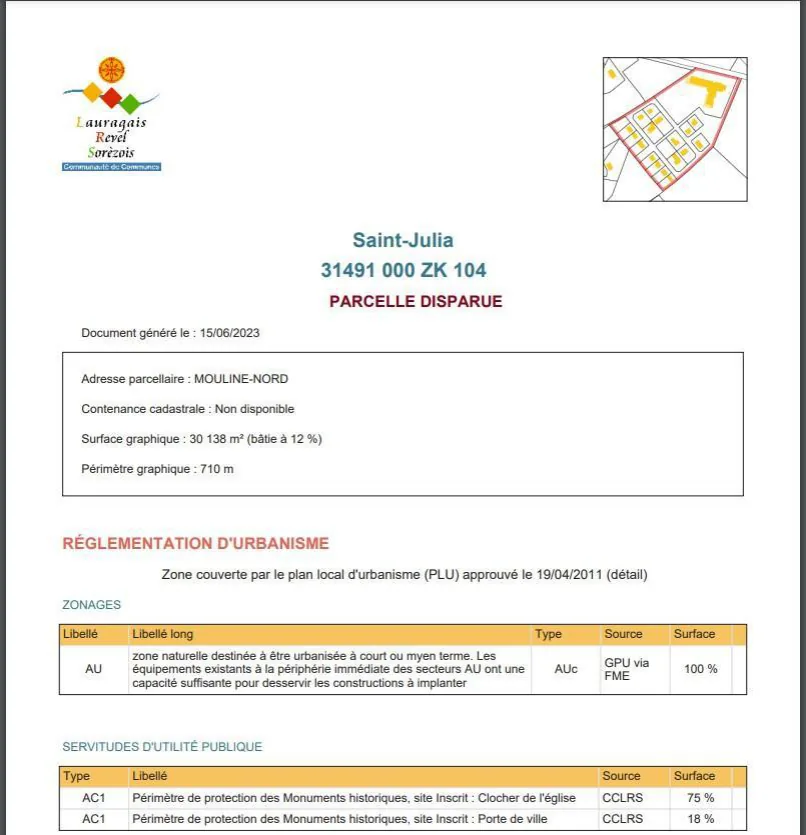
Dans le PDF, les titres des prescriptions et des informations d’urbanisme apparaissent en gras sur fond gris, comme dans la fiche à l’écran.
4.4.3Extrait de plan cadastral
Le bouton  , en haut à droite de la fiche parcelle, génère un extrait de plan cadastral en PDF (à partir du plan cadastral SOGEFI, ou de cadastre.gouv.fr selon le paramétrage de votre compte) centré sur la parcelle sélectionnée. Vous pouvez choisir le format (A3/A4), l’échelle et l’orientation (portrait/paysage). Le document peut être téléchargé et enregistré sur votre poste.
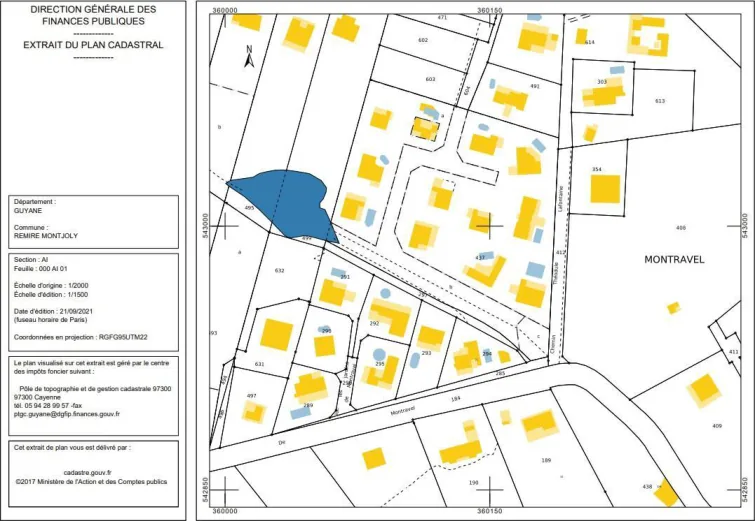
4.4.4Feuille cadastrale
Le bouton  télécharge directement la feuille cadastrale.
4.4.5Partage d’une fiche parcellaire
Le bouton  permet de partager la fiche parcellaire via Mon Territoire avec un destinataire ou un collègue. Celui-ci devra ouvrir l’URL partagée et s’identifier sur l’application pour la consulter.
4.4.6Exports des informations issues d’une sélection multiple de parcelles
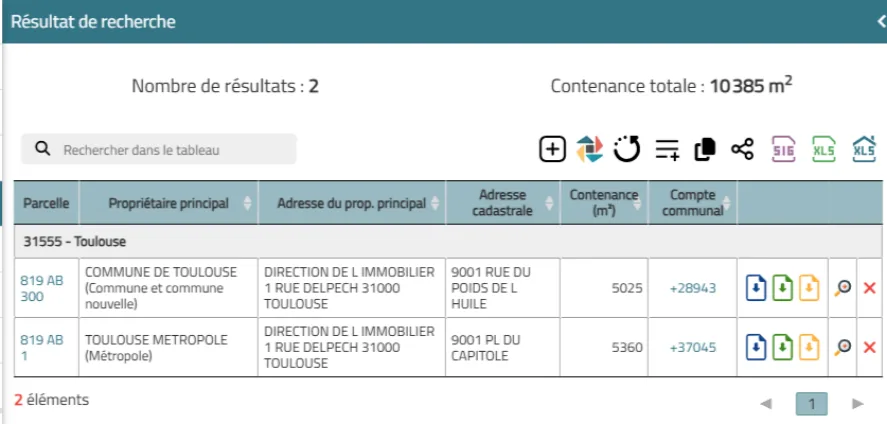
Après une sélection multiple de parcelles ou une requête multicritère, le bouton  exporte la liste des parcelles sélectionnées au format Excel. Le fichier XLSX s’ouvre sur le poste et peut être manipulé, modifié et enregistré :
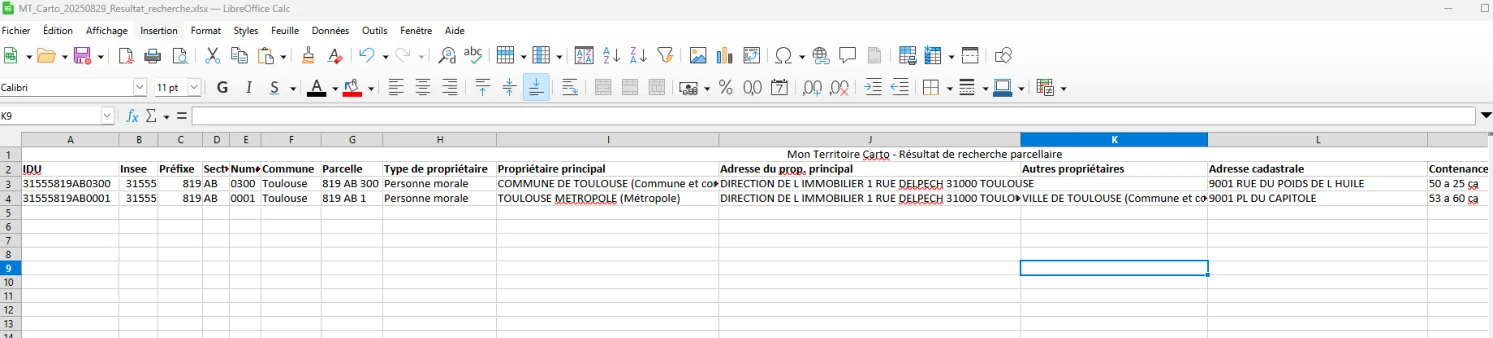
Cette liste peut également être exportée au format GeoPackage avec le bouton  .
Le bouton  exporte un fichier Excel des locaux associés à la sélection, avec une ligne par local ou bâtiment :
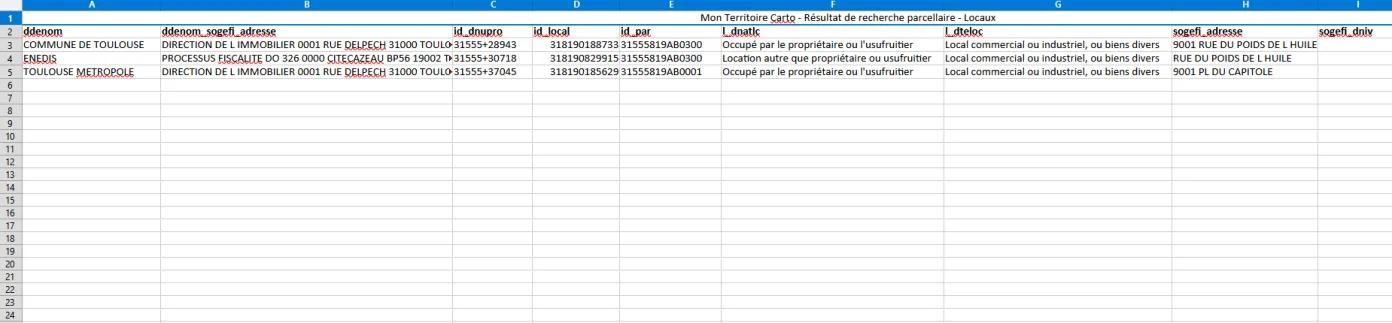
4.4.7Sauvegarde des parcelles dans l’outil Collections
Si cette option est activée sur votre compte, le bouton  sauvegarde une ou plusieurs parcelles dans vos collections. Vous pouvez créer une nouvelle collection ou ajouter les parcelles comme entités d’une collection existante. Les parcelles mitoyennes peuvent être fusionnées avec l’option :

4.5Thématiques foncières
Le module foncier (MAJIC 3) de Mon Territoire propose plusieurs thématiques foncières permettant d’analyser notamment :
- la morphologie du parcellaire ;
- les propriétaires des parcelles ;
- les usages des parcelles ;
- l’évolution des parcelles.
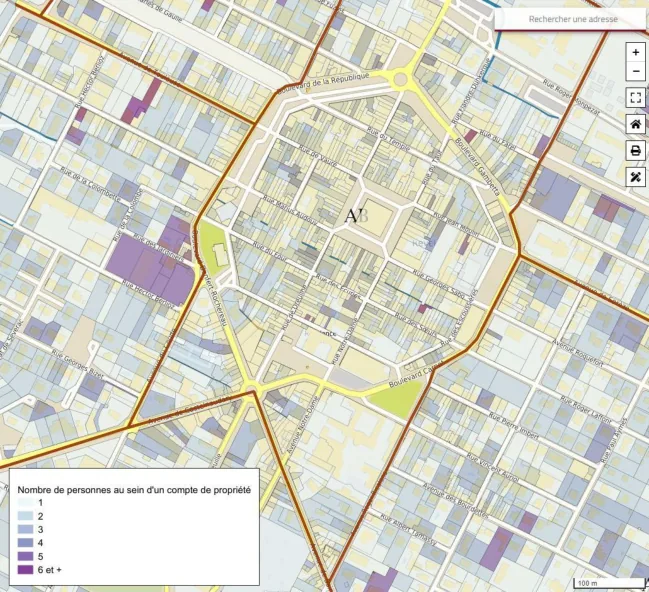
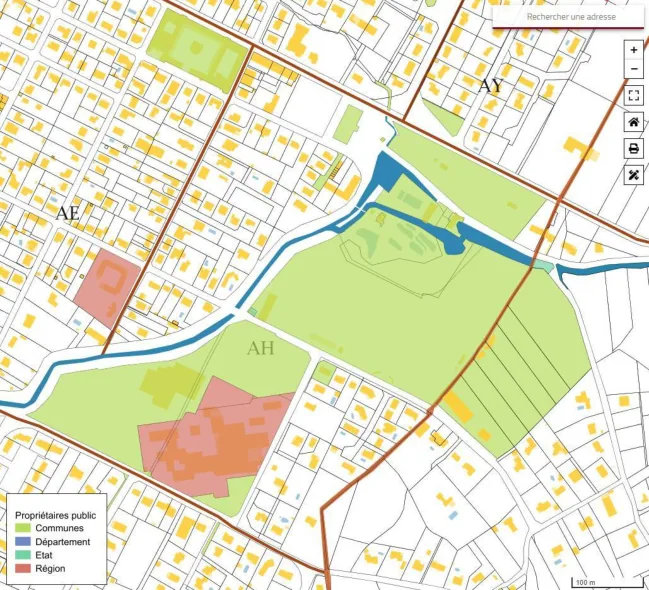
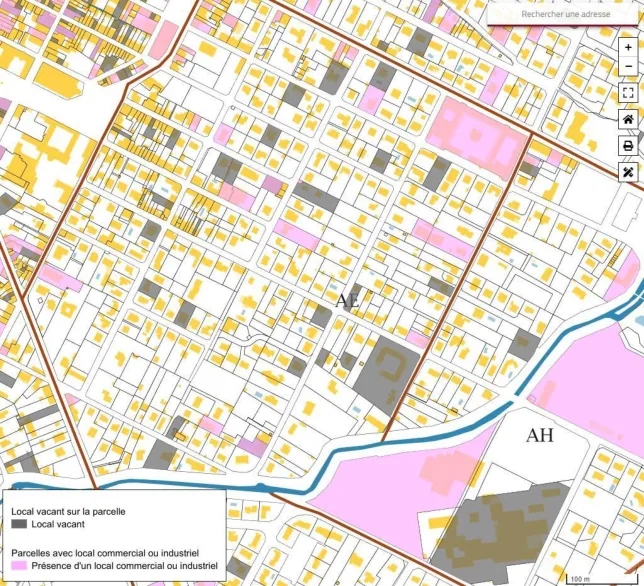
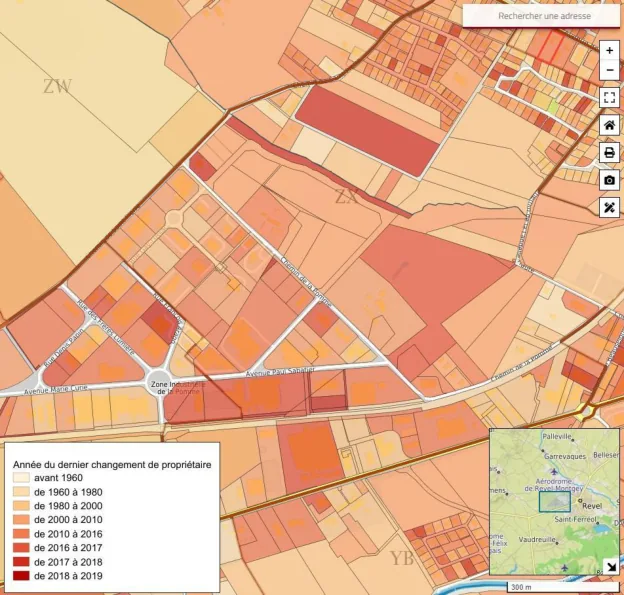
De la même manière, des thématiques foncières basées sur les fichiers DVF permettent d’analyser le marché du foncier et de l’immobilier sur le territoire (prix moyen du m², volume de transactions, etc.). Ces données se trouvent dans les couches de données, rubrique « Thématiques foncières » (voir partie 5.1).
4.6Assistant PLU
Avec l’Assistant PLU, vous interrogez le règlement d’urbanisme d’une parcelle sans quitter la carte. Sélectionnez une parcelle, puis posez votre question avec vos propres mots (constructibilité, hauteur, reculs, stationnement…) : l’assistant parcourt le règlement de la zone concernée et rédige la réponse.
Quelques exemples de questions :
- Quelle emprise au sol et quelle hauteur la zone autorise-t-elle ?
- À quelle distance de la voie et des limites séparatives faut-il implanter une construction ?
- Une extension, une annexe ou une piscine sont-elles admises ?
- Combien de places de stationnement faut-il prévoir pour un logement ?
- La parcelle est-elle concernée par un risque ou une servitude ?
Chaque réponse cite ses sources. Sous chaque réponse, l’assistant indique les pages du règlement qu’il a utilisées. Ouvrez-les pour contrôler la règle avant de renseigner un administré ou d’instruire une demande d’autorisation du droit des sols (ADS).
D’où viennent les réponses ? L’assistant s’appuie sur l’entrepôt de données de SOGEFI, où les documents d’urbanisme du Géoportail de l’Urbanisme sont mis à jour chaque semaine. Les réponses sont rédigées par l’intelligence artificielle souveraine de Mistral.
Les réponses sont données à titre d’information : elles ne remplacent ni l’instruction d’un dossier ni un certificat d’urbanisme.
Jusqu’au 31 décembre 2026, l’Assistant PLU est inclus pour tous les utilisateurs de Mon Territoire Carto. Il existe aussi en instance dédiée, que SOGEFI peut mettre en ligne sur le site de votre commune ou de votre intercommunalité : notaires et administrés s’y renseignent alors seuls, à toute heure. Cette option est disponible sur simple demande.
5.Module cartographique
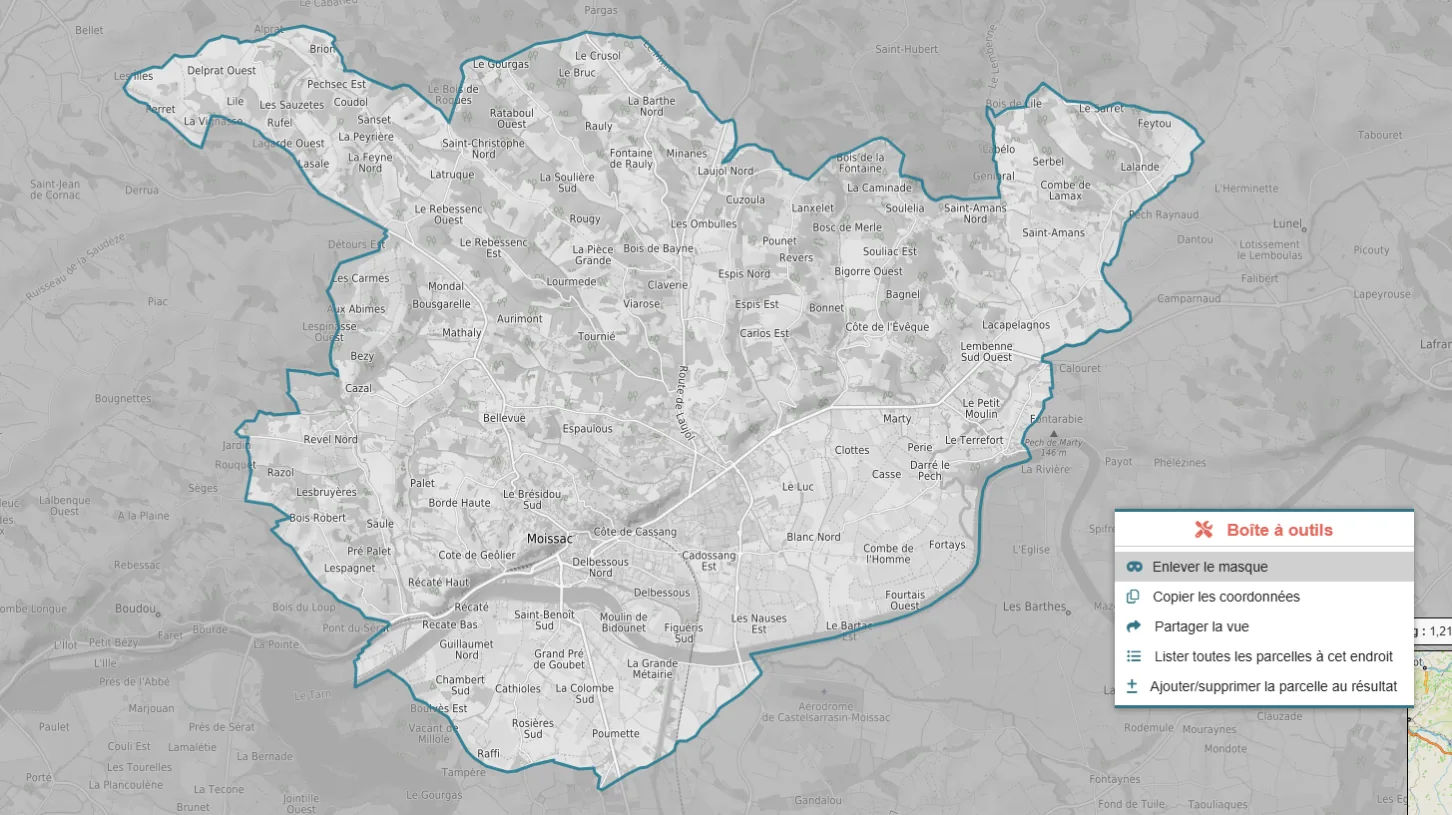
Par défaut, à l’ouverture de l’application, la carte se charge avec une vue centrée sur votre territoire.
À l’extérieur du territoire, les informations sont partiellement masquées (masque plus opaque). Pour désactiver ce masque, faites un clic droit puis choisissez Enlever le masque dans la fenêtre contextuelle.
5.1Couches de données : personnaliser la carte
Le bouton  du panneau de gauche affiche les différentes couches de données.
Affichage des couches. Les couches auxquelles vous avez accès sont organisées en :
- catégories,
- sous-catégories (optionnel),
- couches.
- sous-catégories (optionnel),
Ces données géographiques proviennent de référentiels nationaux (Géoportail de l’IGN : photographies aériennes, cartes, etc.) ou vous sont propres et sont paramétrées via l’interface d’administration (réseaux, etc.). Le paramétrage peut facilement être modifié sur demande.
Pour afficher les couches, dépliez d’abord la catégorie voulue (ci-dessous, la catégorie « Urbanisme »).
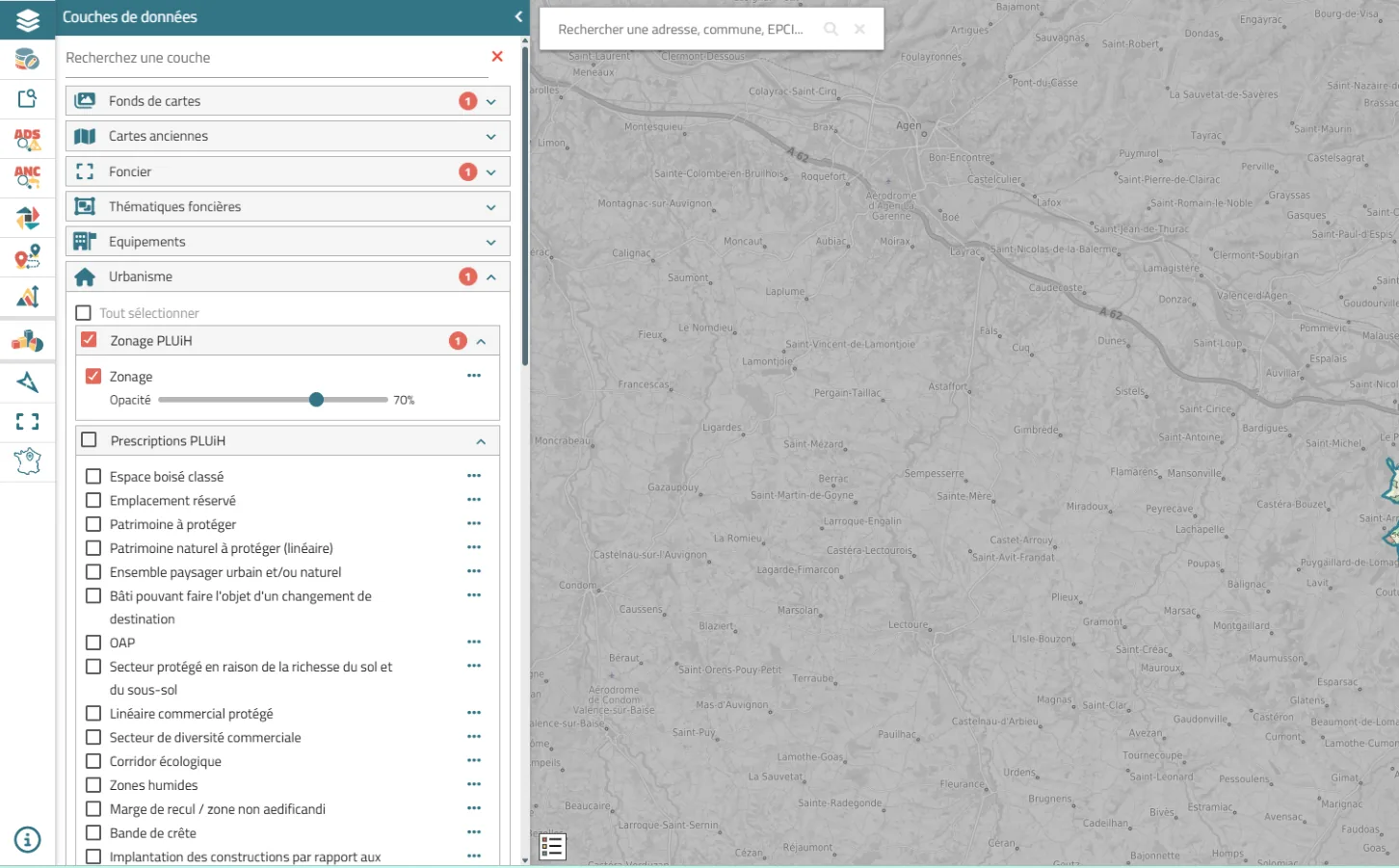
Chaque couche dispose d’une case à cocher pour activer ou désactiver son affichage, et d’un curseur pour modifier son opacité.
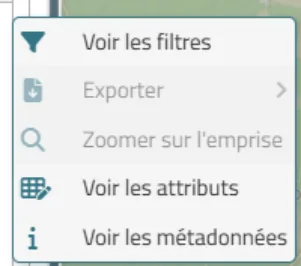
Les 3 petits points  donnent accès à l’icône
 qui affiche les métadonnées simplifiées de la couche : titre, source, nom technique, description et mots-clés (s’ils ont été renseignés par l’administrateur).
Les couches se superposent dans l’ordre de leur sélection, comme des calques : la dernière couche sélectionnée s’affiche au-dessus des autres.
Une loupe rouge avec le symbole « − »  indique qu’il faut dézoomer pour voir l’information. À l’inverse, le symbole
 signifie qu’il faut zoomer davantage.
Pour chaque couche, le curseur d’opacité règle la transparence :

Retrouver une couche. Le champ de recherche en haut du panneau cherche dans le titre des couches et dans leurs mots-clés (métadonnées renseignées par l’administrateur).
Tout sélectionner. La case « Tout sélectionner » d’une catégorie active toutes ses couches, sous-catégories comprises.
Tout replier. Un bouton replie toutes les catégories en un clic, pour retrouver une liste compacte.
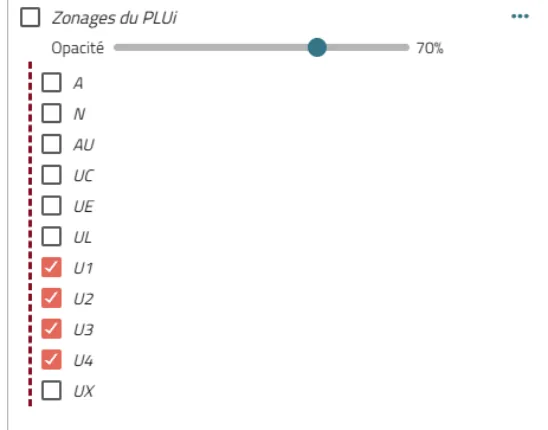
5.2Filtrage des couches
Pour certaines couches, l’option  , disponible dans le menu des 3 petits points
 , affiche le détail de la classification pour n’afficher que les classes utiles.
5.3Interrogation de couches
L’icône  indique qu’une couche est interrogeable : au clic sur un objet de cette couche, une fenêtre affiche les attributs de l’entité sélectionnée.

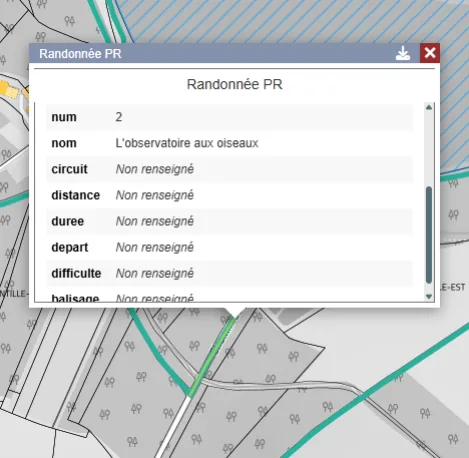
Certaines couches sont paramétrées sans fiche de consultation : un clic sur leurs objets n’ouvre aucune fenêtre, et elles ne sont pas proposées lorsque plusieurs objets se superposent.
5.4Table attributaire
5.4.1Visualisation et export
Consultez les données attributaires de vos couches avec l’option  , disponible dans le menu des trois petits points
 .
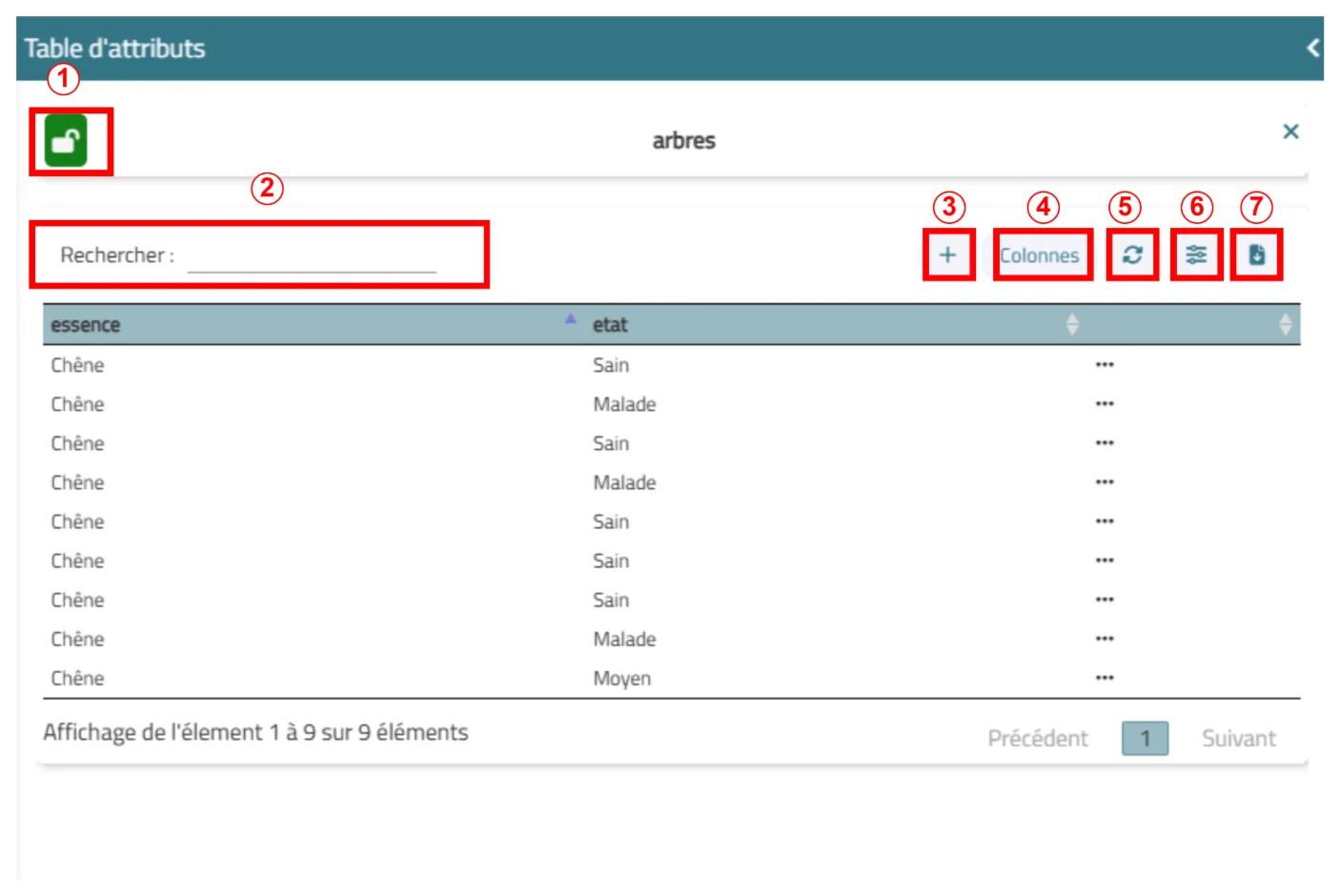
1L’icône  indique que la couche est ouverte à l’édition : vous pouvez modifier les attributs et la géométrie des éléments. Si elle n’est disponible qu’en consultation, l’icône
 s’affiche.
2La fonction Rechercher lance une recherche rapide sur l’ensemble des attributs.
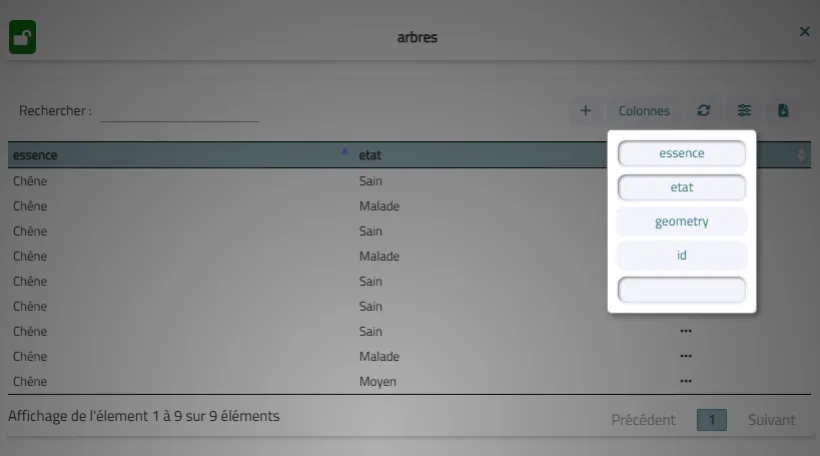
4Le bouton Colonnes permet d’afficher ou de masquer les colonnes souhaitées :
5.4.2Édition en ligne
3Lorsqu’une couche est éditable, le bouton  ajoute une entité à la couche. Renseignez les attributs nécessaires, puis localisez l’entité sur la carte en plaçant un point ou en dessinant une ligne ou un polygone.
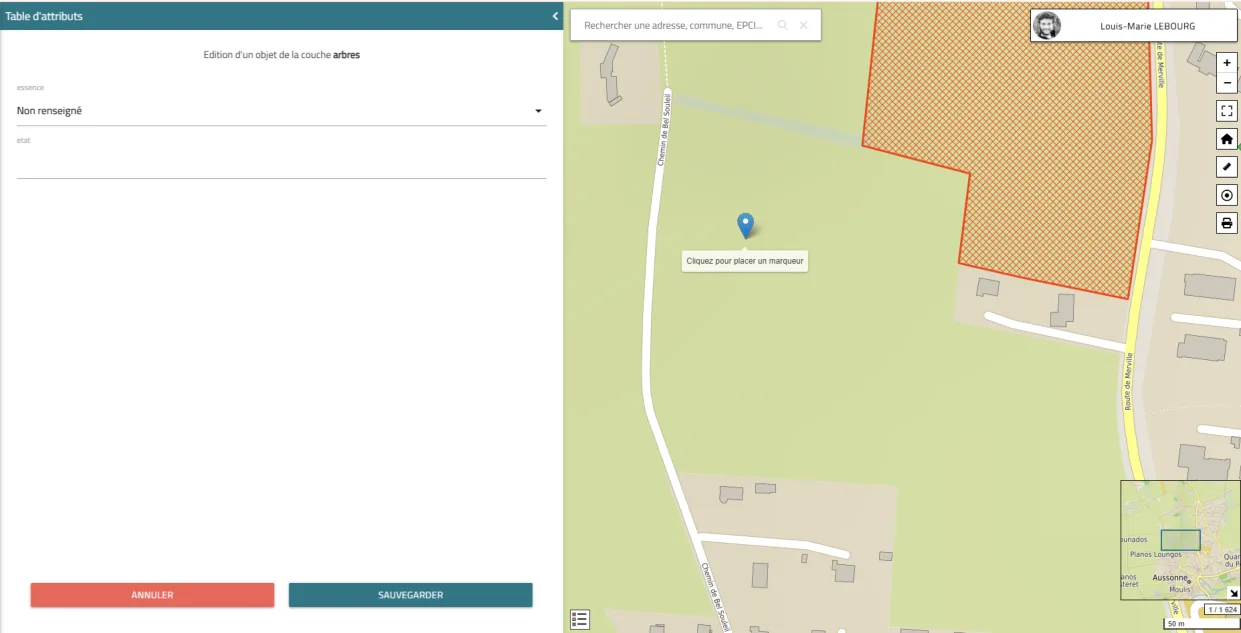
Pour modifier les entités de la couche, cliquez sur les trois petits points, ou cliquez directement sur un élément de la carte et accédez au bouton d’édition depuis l’infobulle (fiche de consultation).
5.4.3Requêteur
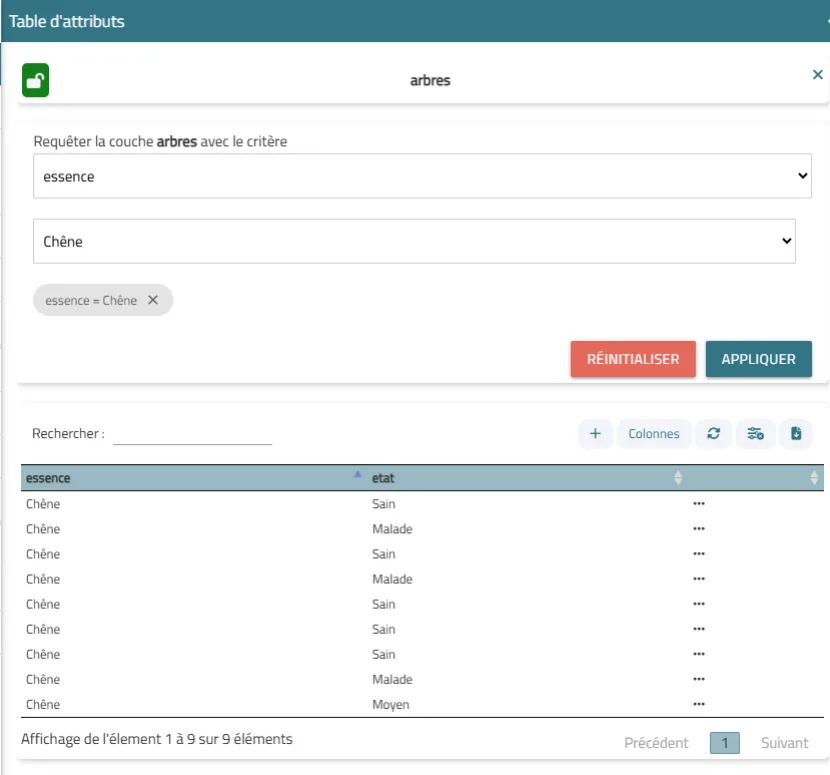
6Dans certains cas, l’icône  permet d’effectuer des requêtes spécifiques sur une couche. Elle ouvre un formulaire de requête (« Requêteur ») : appliquez des critères sur les données pour mettre en surbrillance les données sélectionnées sur la carte. Les résultats sont aussi présentés dans un tableau paginé limité aux résultats sélectionnés.
Les résultats du tableau s’exportent au format Excel ou GeoPackage (SIG), pour être ouverts par exemple dans QGIS.
5.5Légende
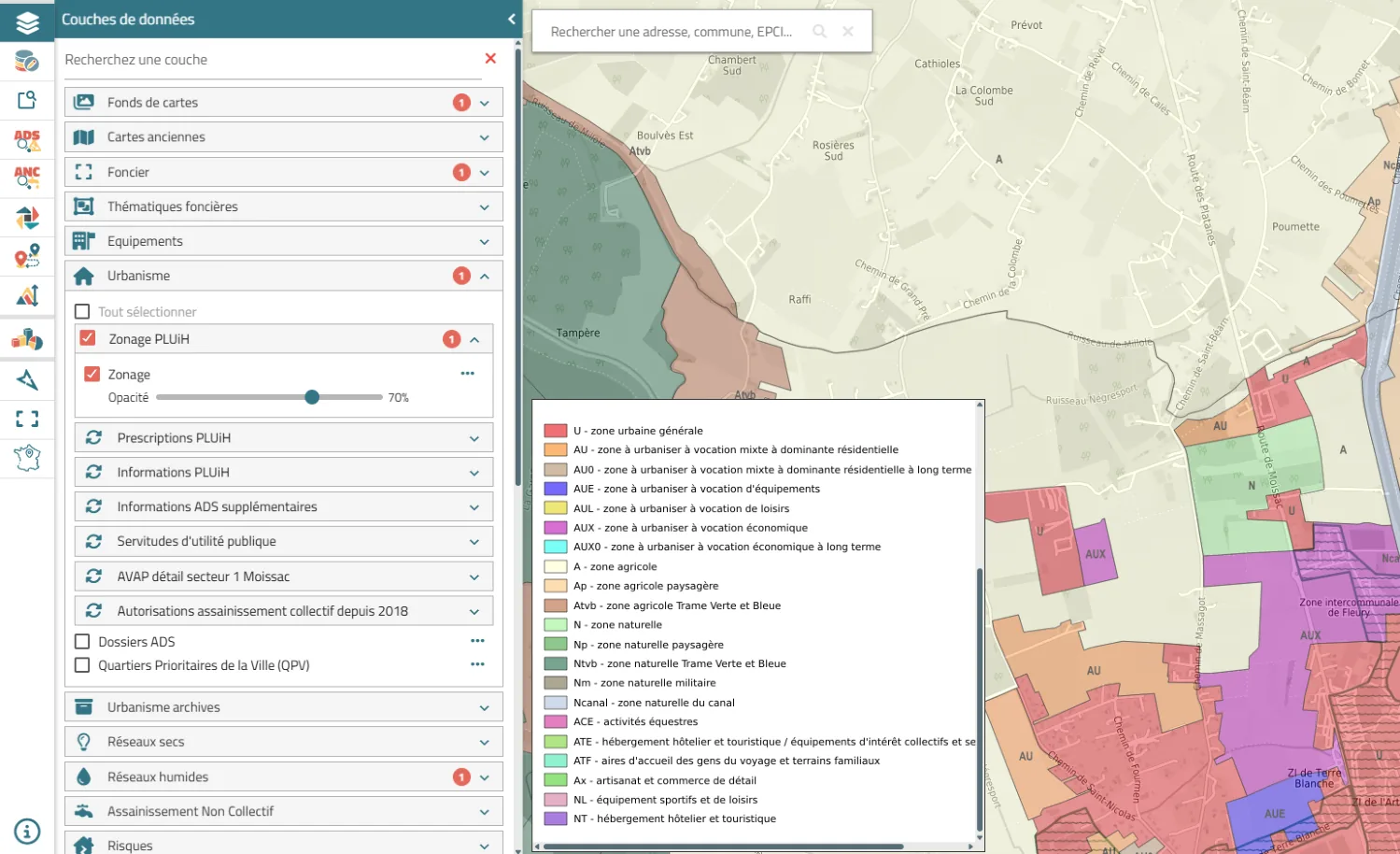
Le bouton  affiche de façon dynamique la légende des couches visibles sur la carte. Un nouveau clic la masque. La légende s’adapte automatiquement aux couches cochées.
5.6Retour à la vue principale
Le bouton ramène à la vue cartographique initiale (la vue générale sur le territoire).
5.7Outil de mesure
Le bouton  ouvre une fenêtre qui propose les actions suivantes :
| Élément | Description |
|---|---|
 | Mesure d’une longueur |
 | Mesure d’une surface |
 | Modification d’une mesure |
 | Suppression d’une mesure (cliquez ensuite sur le tracé à supprimer) |
 | Suppression de toutes les mesures |
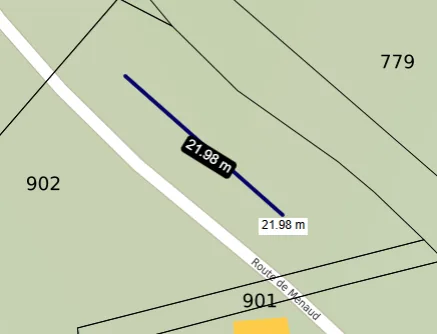
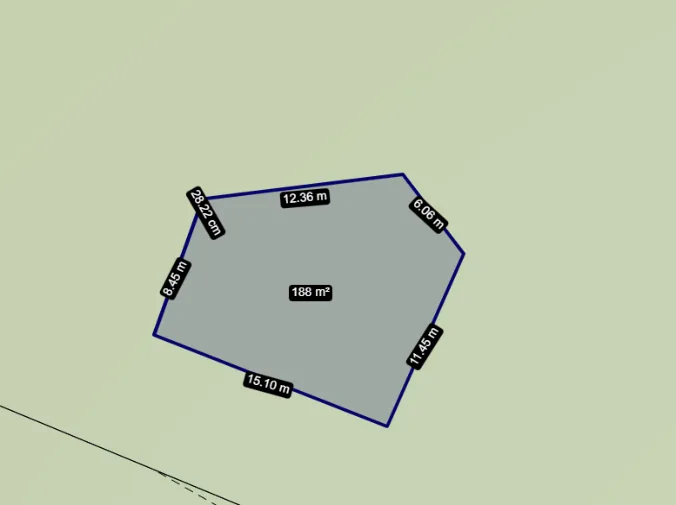
Un double clic arrête le tracé et affiche la mesure dans la fenêtre qui s’ouvre. Sélectionnez Supprimer pour effacer la mesure.
Accrochage. Pendant une mesure, appuyez sur la touche S pour accrocher le tracé aux sommets des parcelles et du bâti : les longueurs et surfaces suivent alors exactement le parcellaire.
5.8Géolocalisation
Vous pouvez vous géolocaliser et afficher votre position sur la carte, ce qui est très pratique sur le terrain.
Cliquez sur l’outil  et acceptez la géolocalisation si votre navigateur vous le demande. Un point représentant votre position s’affiche sur la carte.
5.9Charger un fichier géométrique GPX ou KML
En bas de la liste des couches de données, le bouton  charge des fichiers externes de type GPX (GPS), KML (Google Earth) ou GeoJSON par simple glisser-déposer dans la zone prévue.
Les fichiers peuvent être nommés et ajoutés à une catégorie existante ou à une nouvelle catégorie. La couche peut ensuite être affichée librement dans Mon Territoire.
La liste déroulante permet aussi d’ajouter des flux (WMS, TMS, WMTS…) en renseignant l’URL de la source de données.
Les données ajoutées ne sont pas conservées après une déconnexion : il faut alors répéter l’opération. Pour ajouter une couche de manière pérenne, contactez votre administrateur SIG ou le support SOGEFI.
5.10Export de carte et impression
Le bouton  imprime la carte courante, à l’échelle :
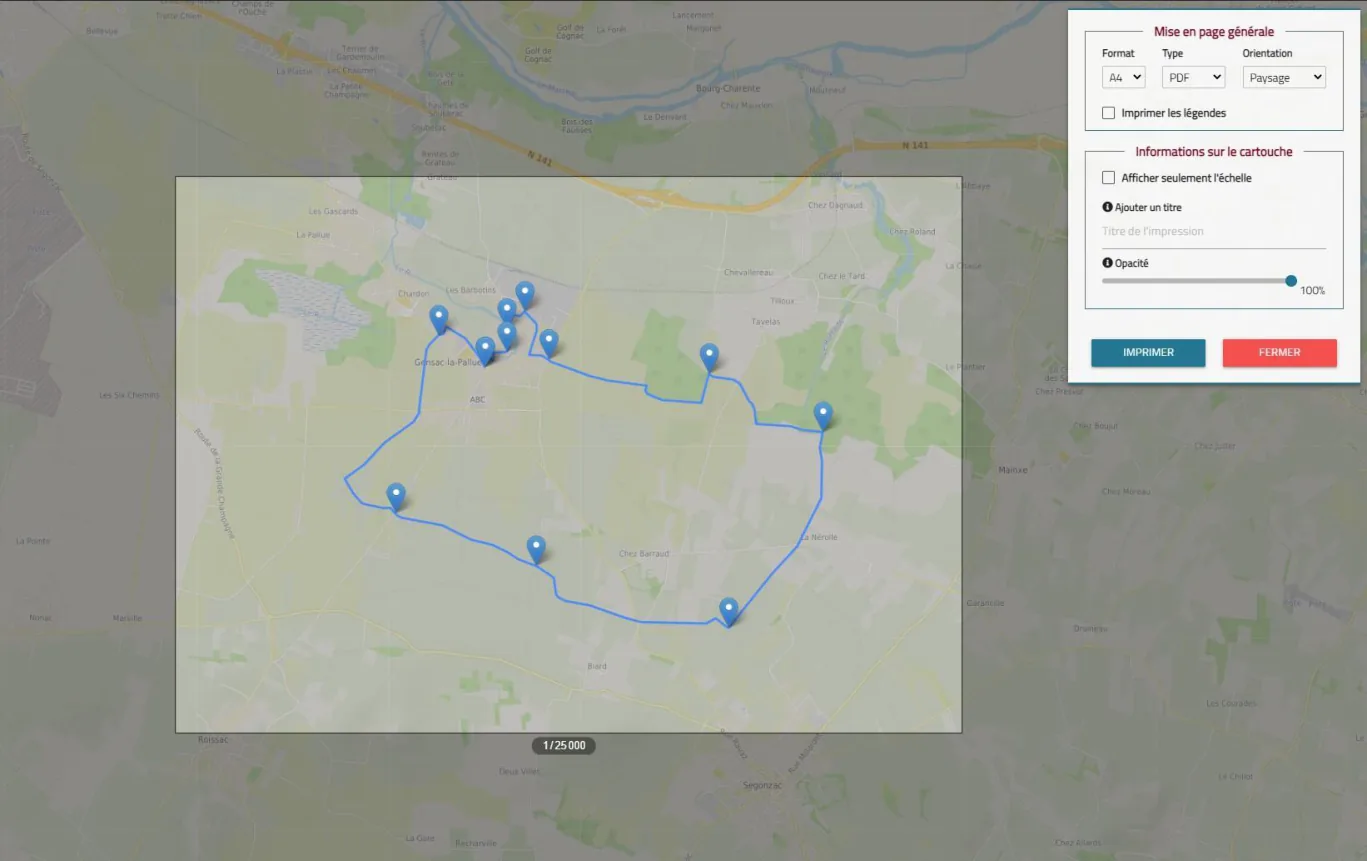
L’onglet d’impression permet de paramétrer le document :
- le format : A4 ou A3 ;
- le type de fichier en sortie : PDF, PNG ou JPEG ;
- l’orientation : portrait ou paysage ;
- l’échelle, de 1/250 à 1/1 000 000, réglée avec la molette de la souris directement sur la carte ;
- l’ajout ou non de la légende sur une seconde page ;
- le texte du cartouche ;
- l’opacité du cartouche ;
- l’ajout du logo d’une commune ou d’une intercommunalité (plusieurs logos peuvent être gérés selon les utilisateurs si vous disposez de cette option dans Aramis).
Une fois les options choisies, cliquez sur le bouton bleu IMPRIMER pour générer le document.
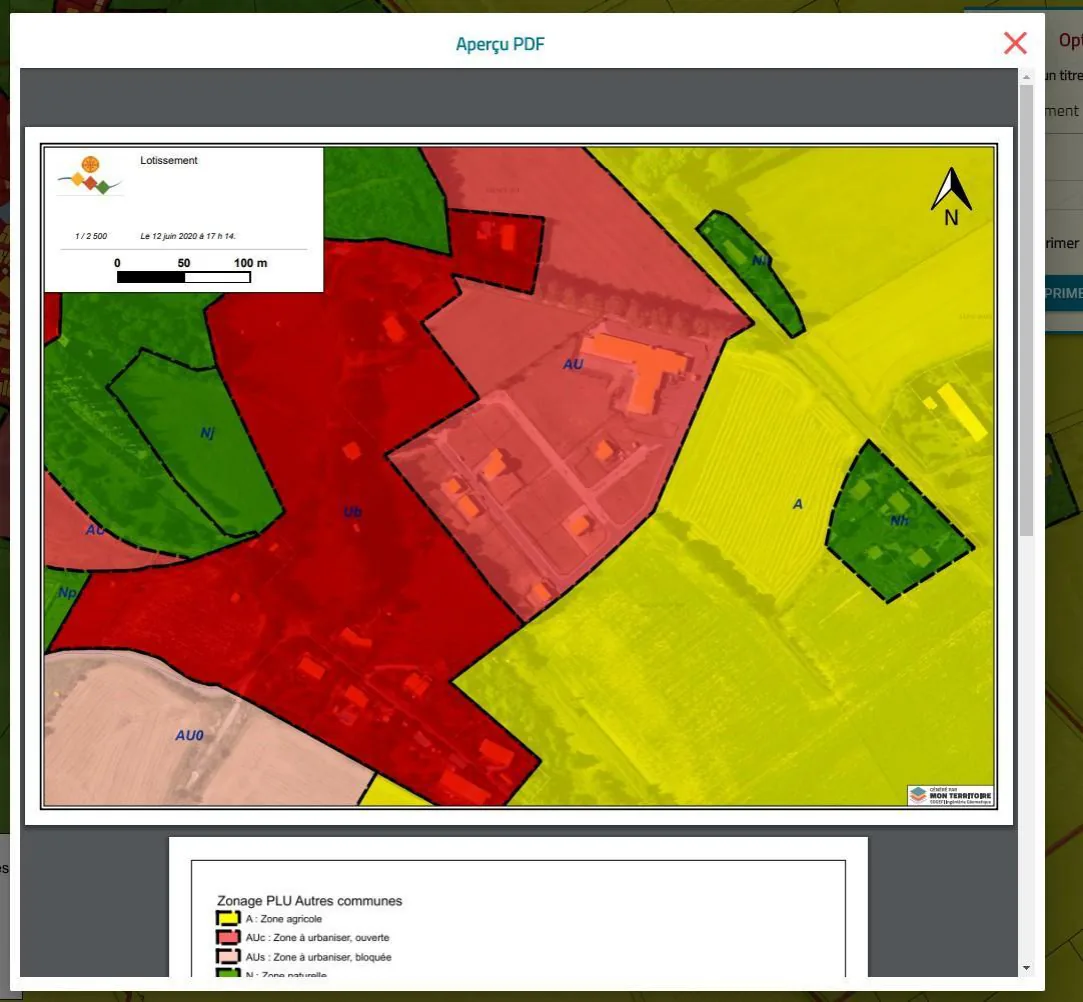
Vous pouvez imprimer la carte mais aussi les dessins ou mesures réalisés (voir partie 5.7 et chapitre 6). Une fois le document construit, un aperçu s’affiche : vous pouvez l’enregistrer, l’imprimer ou revoir les paramètres.
Certaines fonctionnalités ne sont disponibles que sur les navigateurs récents : Microsoft Internet Explorer 11 n’en fait pas partie.
5.11Rechercher une adresse
La recherche d’adresse se trouve dans le panneau de recherche cadastrale. Elle localise une adresse sur la carte.
Pour y accéder, cliquez sur la recherche cadastrale dans le panneau de gauche.
Si votre territoire comporte plusieurs communes, sélectionnez d’abord la commune dans la liste déroulante pour déverrouiller le champ « Adresse postale ».
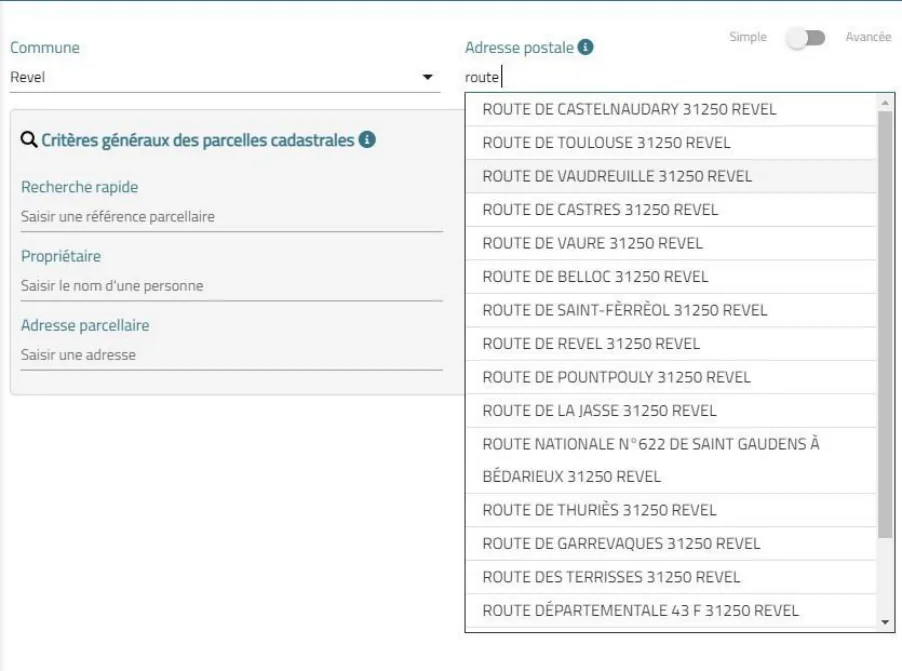
Tapez l’adresse dans le champ prévu : des propositions s’affichent sous le champ à chaque caractère saisi. Choisissez l’une d’elles pour centrer la carte sur cette adresse.
Cet outil utilise la Base Adresse Nationale (BAN). Pour en savoir plus sur sa mise à jour, consultez la page des prestations géomatiques SOGEFI.
6.Module Collections
6.1Présentation
Profitez de la puissance et de la simplicité de Collections, le module de gestion de contenu géolocalisé. Cet outil de création, de modification et de suppression de données géographiques complète Mon Territoire Carto : réunissez sur la carte les informations utiles à vos analyses. Comme toute collection, complétez-la, modifiez-la et partagez-la pour qu’elle vive, et faites-la durer dans le temps.
6.2Accès
Le module est activé pour les bénéficiaires et ayants droit en fonction de leur niveau de licence et des règles d’administration de leur plateforme. Il se trouve dans le bandeau des modules à gauche et s’ouvre avec le bouton  .
6.3Interface
L’interface présente vos collections dans un tableau synthétique et dynamique. Pour retrouver une collection, saisissez son nom dans la zone de recherche en haut du tableau.
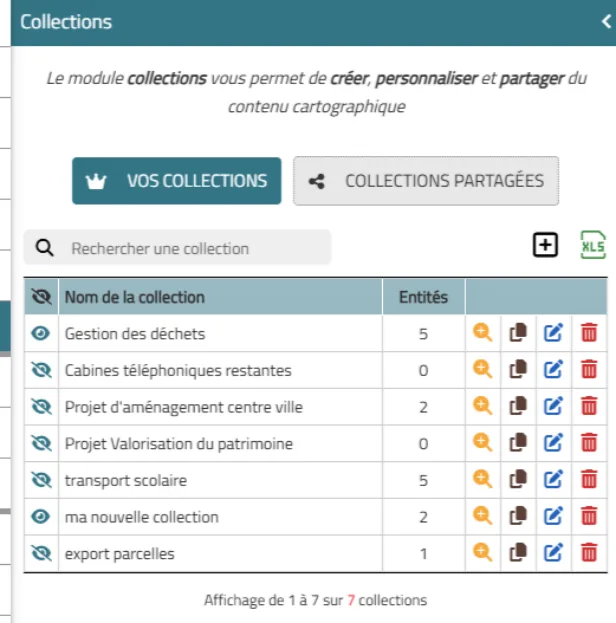
6.4Fonctionnalités générales des collections et entités
| Élément | Description |
|---|---|
 | Le bandeau principal referme le module Collections. |
 | Créer une nouvelle collection ou une entité. |
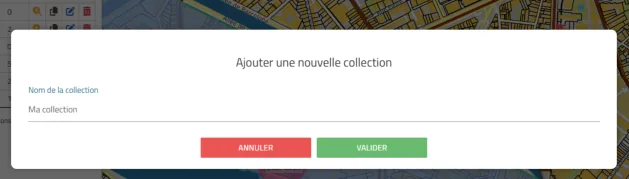 | Nommer une nouvelle collection. |
 | Exporter la liste de vos collections au format Excel. |
  | Activer ou désactiver l’affichage d’une collection ou d’une entité. |
 | Zoomer sur l’emprise géographique des données d’une collection ou d’une entité. |
 | Modifier le nom d’une collection ou d’une entité. |
 | Supprimer définitivement une collection ou une entité. |
 | Partager une collection. |
 | Rechercher une collection par mot-clé. |
 | Pour ouvrir une collection, cliquez sur sa ligne, qui passe en surbrillance. |
 | Sauvegarder les modifications apportées à une entité. |
 | Supprimer une entité. |
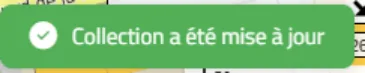 | Message de confirmation de la modification d’une collection. |
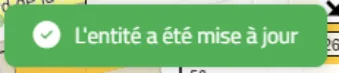 | Message de confirmation de la modification d’une entité. |
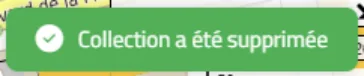 | Message de confirmation de la suppression d’une collection. |
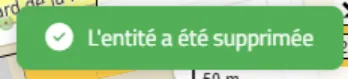 | Message de confirmation de la suppression d’une entité. |
 | Revenir au menu précédent. |
 | Afficher ou masquer les mesures de longueurs et de superficies. |
6.5Créer une collection
Cliquez sur le bouton  , donnez un nom à la collection, puis validez. La collection s’ajoute au tableau.
Cliquez ensuite sur le nom de votre collection pour y ajouter des données.
6.6Supprimer une collection
Dans le tableau de vos collections, cliquez sur l’icône  .
Supprimer une collection supprime également toutes les données qui y sont rattachées.
6.7Gérer une collection
Vous pouvez ajouter autant de données (entités) que vous le souhaitez dans votre collection : ponctuels, cercles, rectangles, textes, lignes…
Une collection peut accueillir tous les types de données. Un tableau récapitulatif présente l’ensemble des éléments présents dans votre collection.
6.8Ajout d’entités à la collection
Pour ajouter une entité, cliquez sur le bouton  . Sélectionnez ensuite son type, puis choisissez son emplacement en cliquant sur la carte.
| Élément | Description |
|---|---|
 | Ajout de ponctuel (marqueur) |
 | Ajout de texte (annotation) |
 | Ajout de polyligne |
 | Ajout de rectangle |
 | Ajout de cercle |
 | Ajout de polygone |
Une fois l’entité placée, vous pouvez lui ajouter un titre et une observation, modifier la forme et la couleur des marqueurs, rectangles et polygones, et choisir d’afficher ou non les mesures. Vous pouvez enfin joindre un fichier à l’entité par glisser-déposer dans la zone prévue.
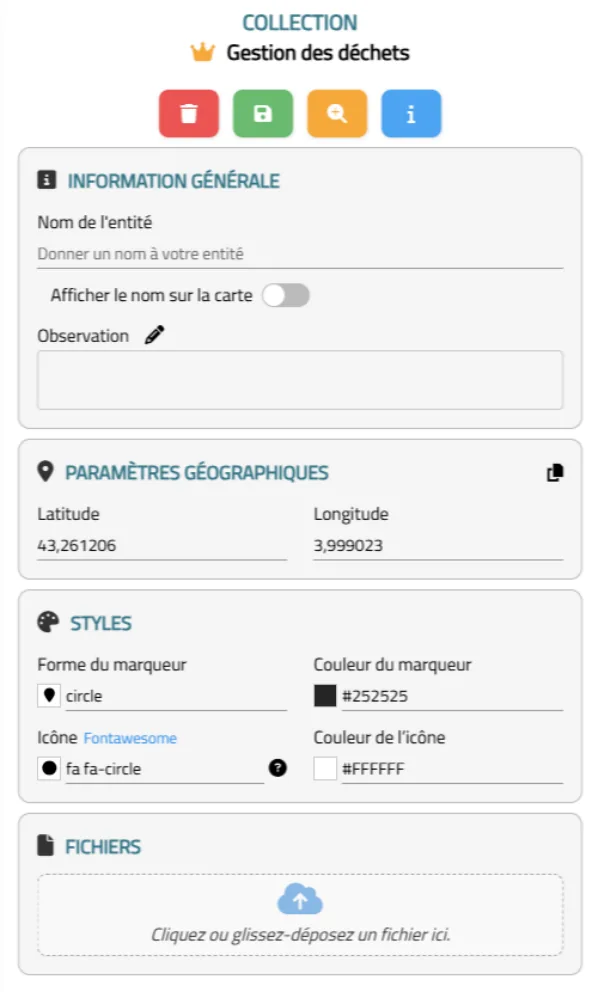
Le principe est le même pour les autres types d’entités.
La taille d’une pièce jointe est limitée à 5 Mo. Au-delà, un message signale que le fichier ne peut pas être déposé.
Vous pouvez aussi partir d’un modèle d’entité enregistré.
6.9Suppression d’entités de la collection
Retrouvez les entités de votre collection dans le tableau et cliquez sur le bouton  pour supprimer une entité.
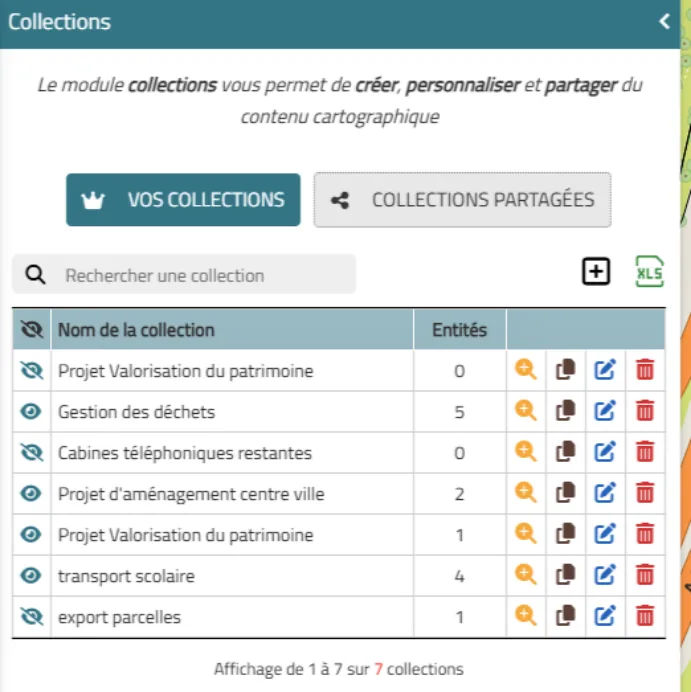
Un tableau récapitulatif comptabilise les différents types d’entités présentes dans votre collection.
6.10Modification d’une entité de la collection
Cliquez sur l’entité de votre choix sur la carte pour ouvrir le panneau d’édition, puis modifiez son titre, sa description ou sa symbologie.
6.11Export des entités d’une collection
Exportez vos données au format géographique (GPKG et KML) ou au format Excel en cliquant sur  :
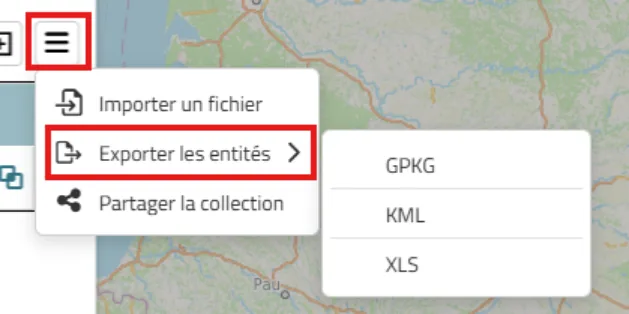
Dans l’export Excel, la surface des entités est indiquée en m², pour que les petites surfaces restent exploitables.
6.12Sélection de parcelles en dessous d’une entité de collection
Pour sélectionner la ou les parcelles qui intersectent les entités d’une collection, cliquez sur  .
Un tableau apparaît : vous pouvez exporter les parcelles sélectionnées ou les transformer en collection.
6.13Importer un fichier dans une collection
Ouvrez la collection, cliquez sur le bouton menu , puis sur Importer un fichier.
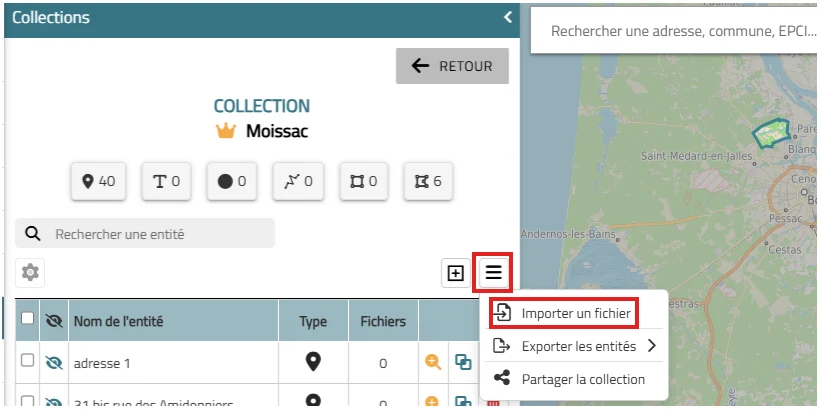
Deux types de fichiers sont acceptés :
- des fichiers géographiques aux formats GPX, KML, GeoJSON ou GPKG : leurs géométries sont importées directement comme entités de la collection ;
- des tableurs CSV à géocoder, décrits ci-dessous.
6.13.1Fichiers CSV
Ce module charge et géocode des données non géographiques à partir de tableurs CSV. Il accepte trois types de fichiers ; pour chacun, les noms de colonnes suivants sont reconnus :
CSV avec des adresses : 3 champs nécessaires.
adressecode postalcpcode_postalvillecommunecomnom_communeCSV avec des parcelles : 1 champ nécessaire.
parcelleidparIDUparcellesL’identifiant de parcelle compte 14 caractères : code INSEE de la commune (5), préfixe (3), section (2) et numéro (4), par exemple 29023000AV0249. Un identifiant trop long ou trop court fait échouer l’import de la ligne.
CSV avec des coordonnées géographiques : 2 champs nécessaires.
latitudelatylongitudelnglonlongxPour chaque type de fichier, un modèle est téléchargeable depuis les liens en bleu dans l’application. Si le CSV contient un champ titre et/ou observation, ceux-ci sont conservés dans la collection.
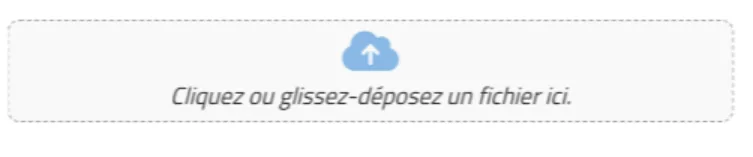
Déposez ensuite votre fichier dans la zone prévue :
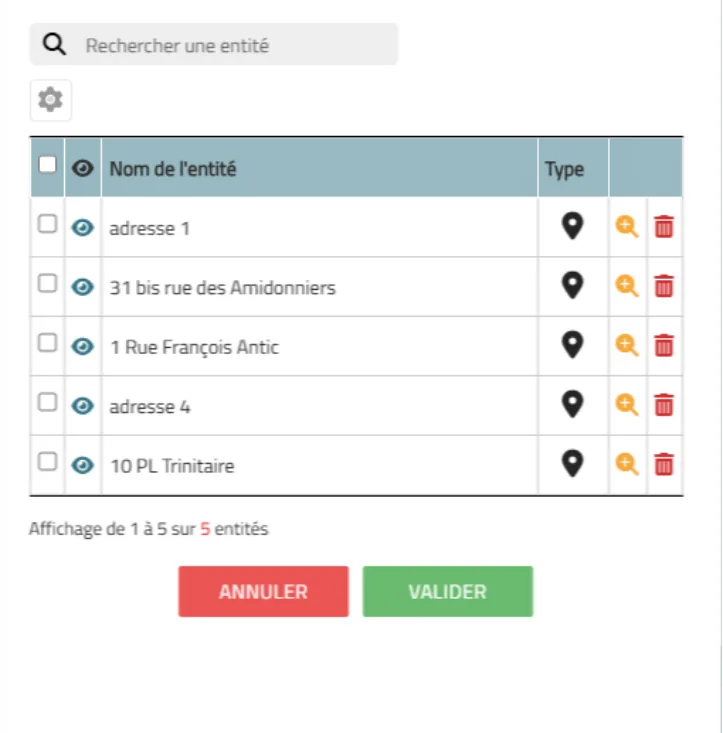
Cliquez sur Lancer le géocodage. La liste des entités s’affiche : modifiez-la si nécessaire avant l’intégration finale, puis cliquez sur Valider.
6.14Actions sur une sélection
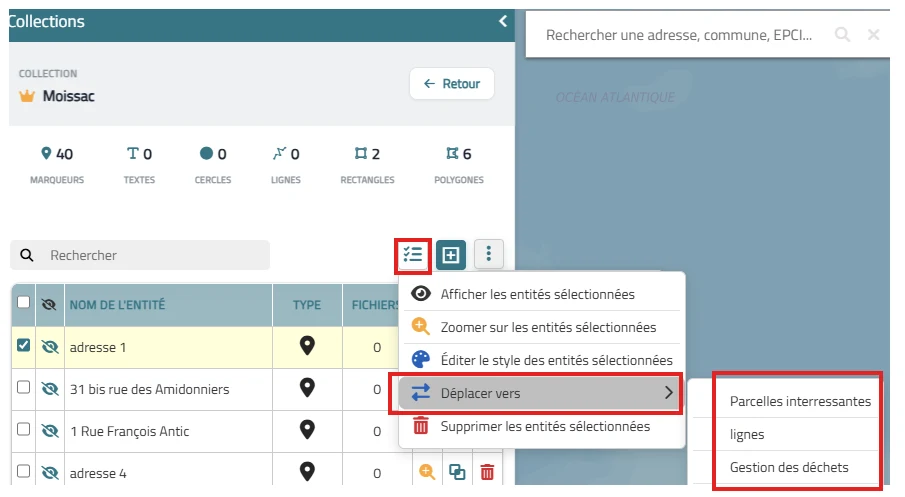
La sélection d’entités permet d’appliquer une action à plusieurs éléments à la fois. Cochez la case à gauche de chaque entité concernée, puis cliquez sur le bouton Actions sur la sélection, en haut du tableau. Les actions proposées sont :
- afficher les entités sélectionnées ;
- zoomer sur les entités sélectionnées ;
- éditer leur style (couleurs de remplissage et de contour, épaisseur des traits…) ;
- déplacer vers une autre collection : la liste de vos collections s’affiche, choisissez celle de destination ;
- supprimer les entités sélectionnées.
6.15Partage d’une collection
Vous pouvez partager une collection avec un ou plusieurs collègues. Une collection qui vous est partagée apparaît dans la liste des collections partagées.
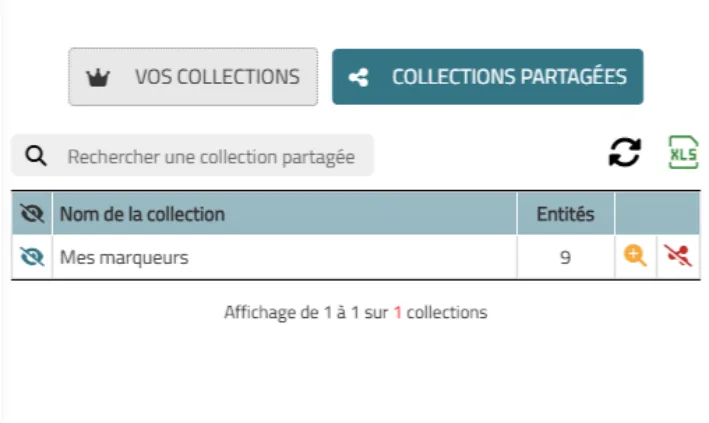
Une collection partagée ne peut pas être modifiée : vous pouvez seulement visualiser ses éléments.
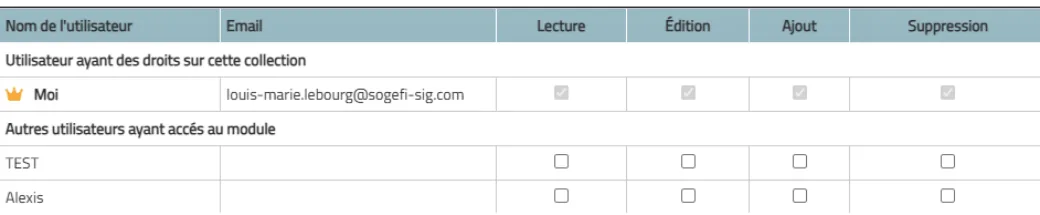
Pour partager une collection, cliquez sur son nom puis sur le bouton  . Une fenêtre affiche la liste de vos collègues : cochez la case de chaque personne avec qui partager la collection et choisissez ses droits.
6.16Modèles d’entités
Enregistrez une entité comme modèle pour la réutiliser autant de fois que nécessaire : c’est pratique pour des formes de dimensions fixes (emplacements, stands, bâtiments types…).
Les modèles se gèrent dans l’onglet Modèles, à côté de « Mes collections » et « Collections partagées ». Le bouton crée un modèle ; le tableau affiche le nom, le type et la description de chaque modèle et permet de le modifier ou de le supprimer.
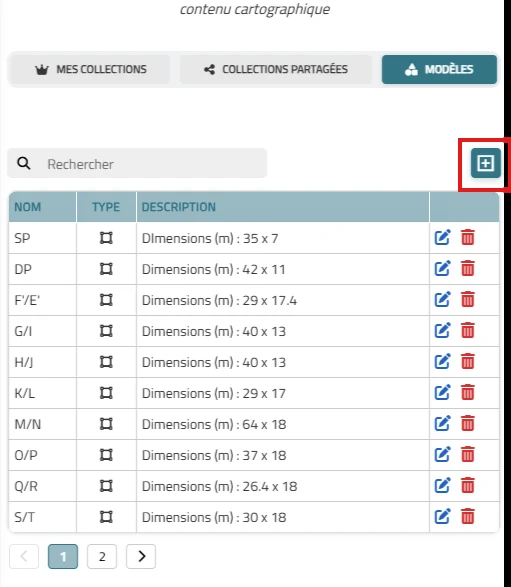
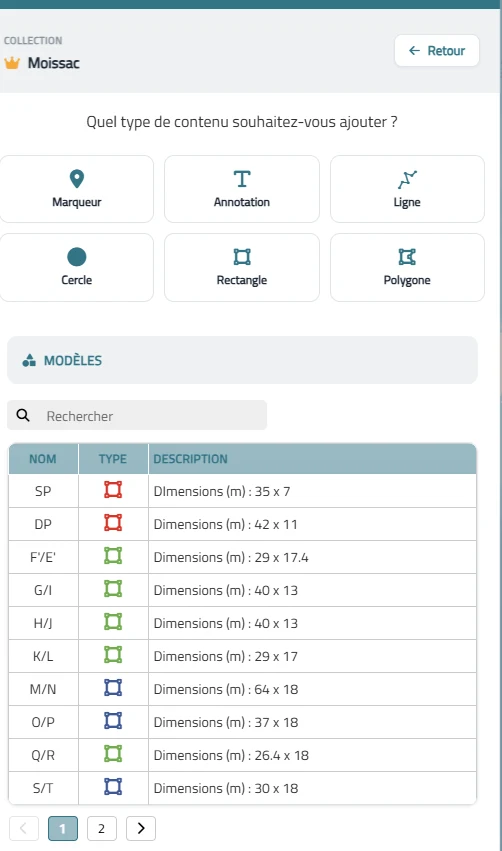
Pour utiliser un modèle, ajoutez une entité à une collection : sous les types de contenu (marqueur, annotation, ligne…), la rubrique Modèles liste vos modèles. Choisissez-en un, puis placez-le sur la carte.
7.Vues immersives : Panoramax, Mapillary et Street View
Dans le bandeau de gauche, le bouton  donne accès aux vues immersives Mapillary, et le bouton aux vues immersives Panoramax du territoire.
Pour afficher une vue immersive, zoomez suffisamment sur la carte pour faire apparaître les tronçons de route où des vues sont disponibles, puis cliquez sur un tronçon à l’endroit voulu. La vue s’affiche dans la partie gauche de l’écran.
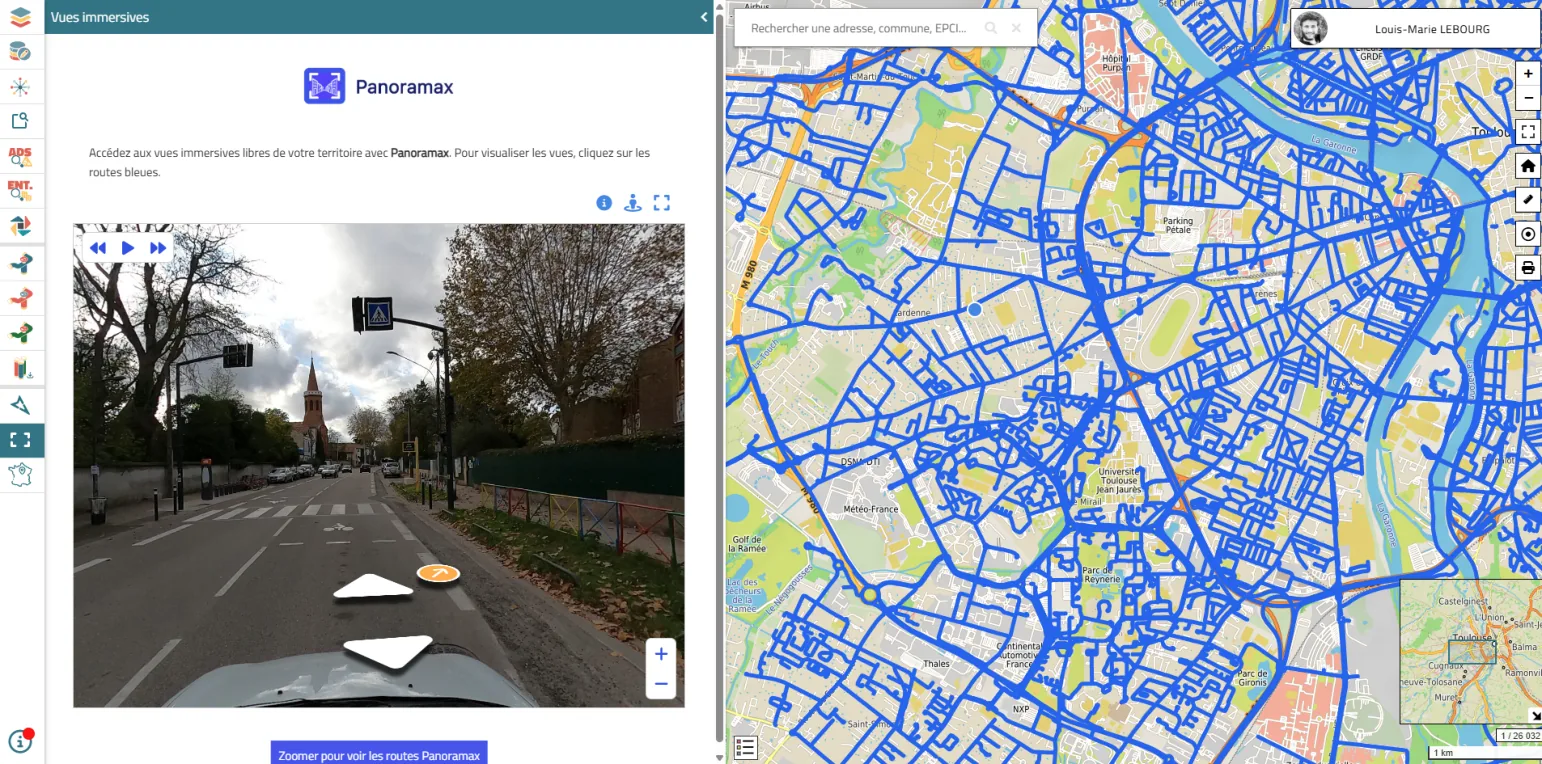
Sur la carte, l’icône  (ou
 ) indique l’emplacement de la vue. Elle se déplace quand vous avancez ou reculez, et pivote quand vous tournez la caméra.
La date de prise de vue des photos Mapillary est indiquée dans l’encart en bas à droite de l’image.
Vous pouvez à tout moment basculer dans Google Street View grâce aux boutons situés en bas de l’onglet (Mapillary) ou en haut à droite de la vue (Panoramax).


8.Modules optionnels et interfaçage
8.1ADS (Autorisation du Droit des Sols)
Le module ADS de Mon Territoire est optionnel. Il permet de consulter directement dans Mon Territoire les dossiers gérés dans les logiciels ADS.
Pour découvrir les logiciels ADS avec lesquels nous sommes interfacés, consultez la page Module ADS – Application du Droit des Sols.
Si ce module est activé, recherchez des dossiers ADS avec le bouton  du panneau de gauche.
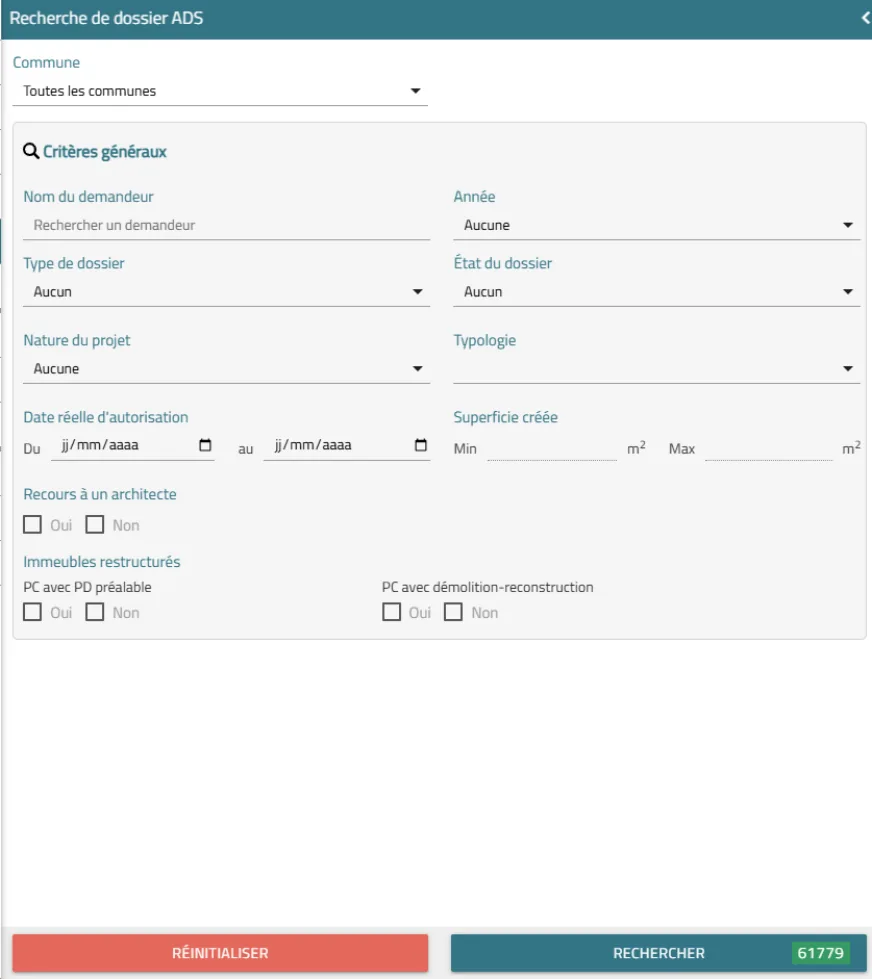
Le principe est le même que pour la recherche de parcelles, avec des critères cumulables. Le résultat est une liste de dossiers consultables ; les parcelles sur lesquelles des dossiers ont été déposés apparaissent en rose sur la carte.
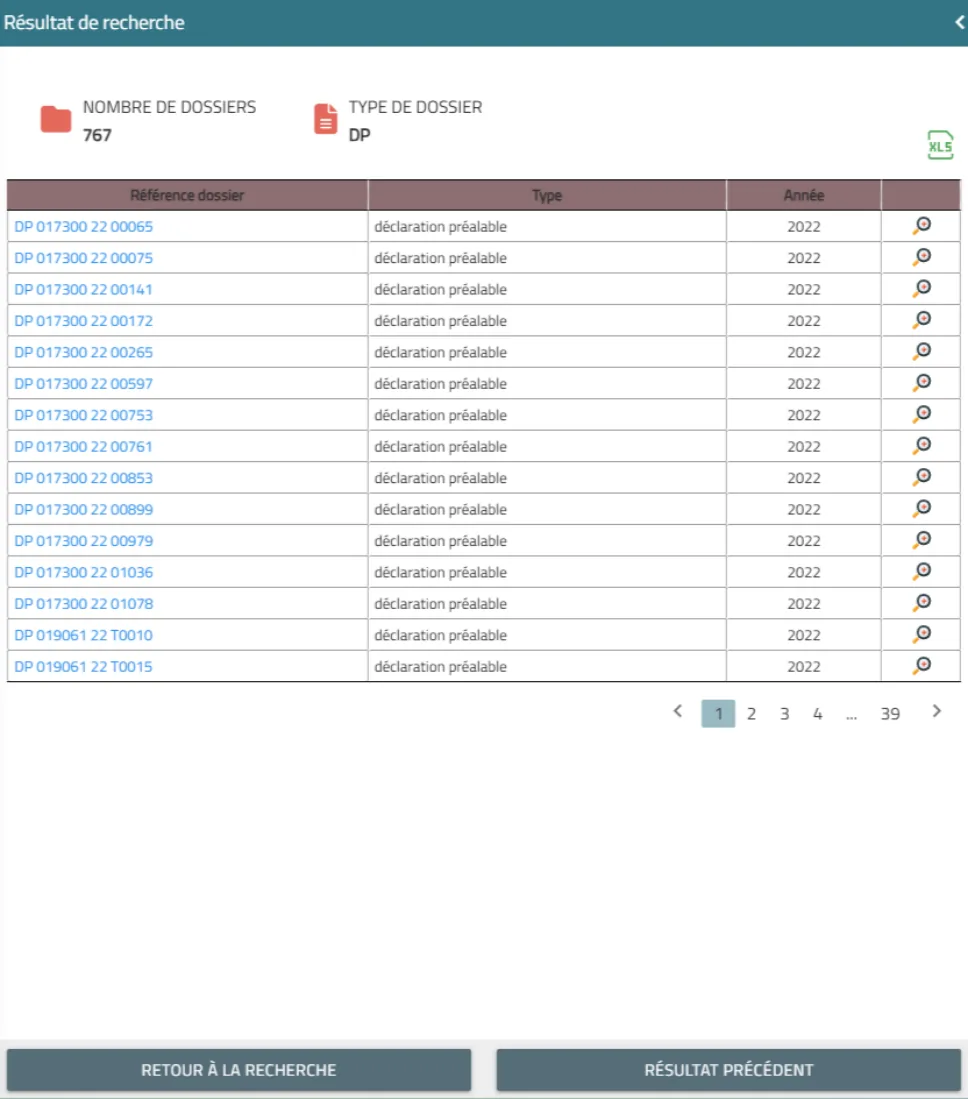
Un clic sur le numéro du dossier zoome sur celui-ci et ouvre sa fiche, qui présente les informations principales (dates, nom du demandeur, décision, etc.).
Exemple pour un interfaçage :
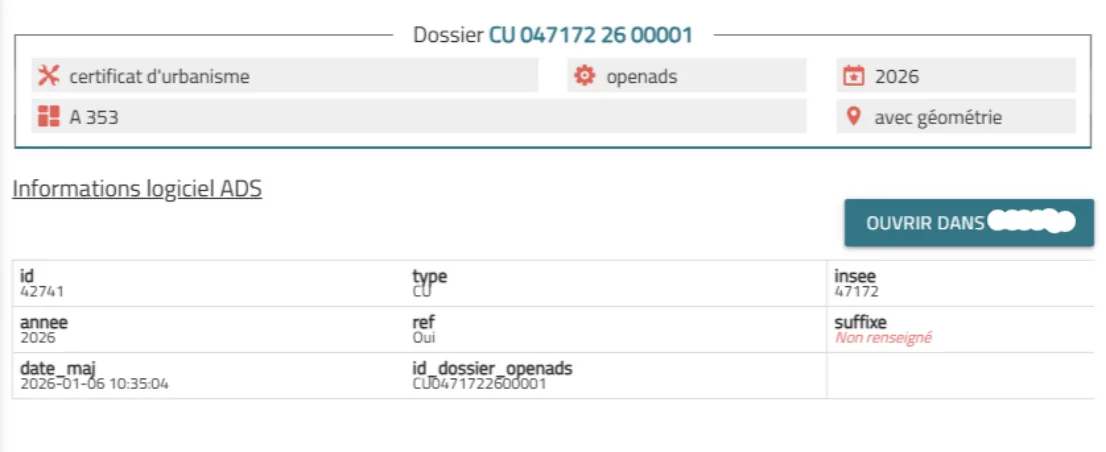
Le bouton OUVRIR DANS… ouvre le dossier dans le logiciel ADS. Depuis le logiciel ADS, deux autres fonctionnalités sont disponibles :
- le cadrage cartographique ouvre Mon Territoire sur la ou les parcelles du dossier ;
- le règlement récupère toutes les données réglementaires du document d’urbanisme pour faciliter leur saisie dans le dossier.
8.2ANC (Assainissement Non Collectif)
Le module ANC de Mon Territoire est optionnel. Il permet de consulter directement dans Mon Territoire les dossiers ANC gérés par un logiciel tiers.
Il s’ouvre avec le bouton  du panneau de gauche. Vous pouvez rechercher des dossiers selon plusieurs critères (commune, référence, type d’installation, statut, année…).
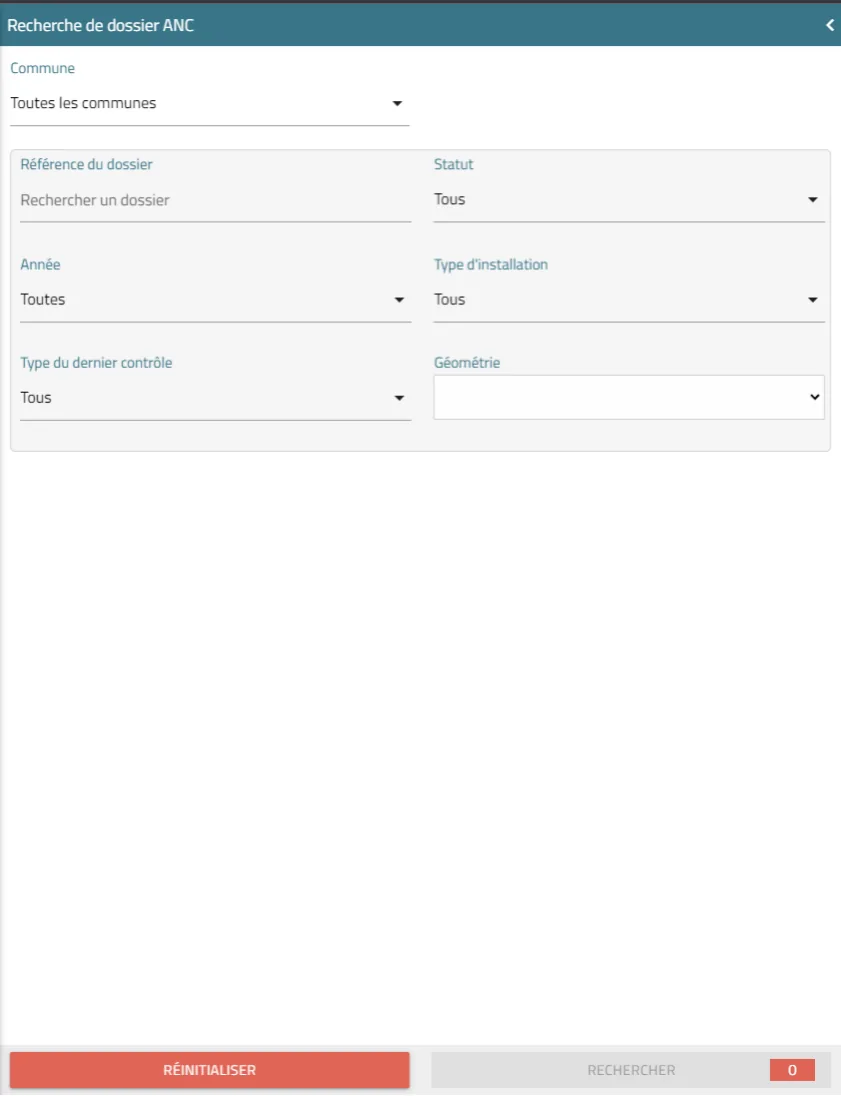
Les critères sont cumulables. Le résultat est un tableau paginé de dossiers consultables.
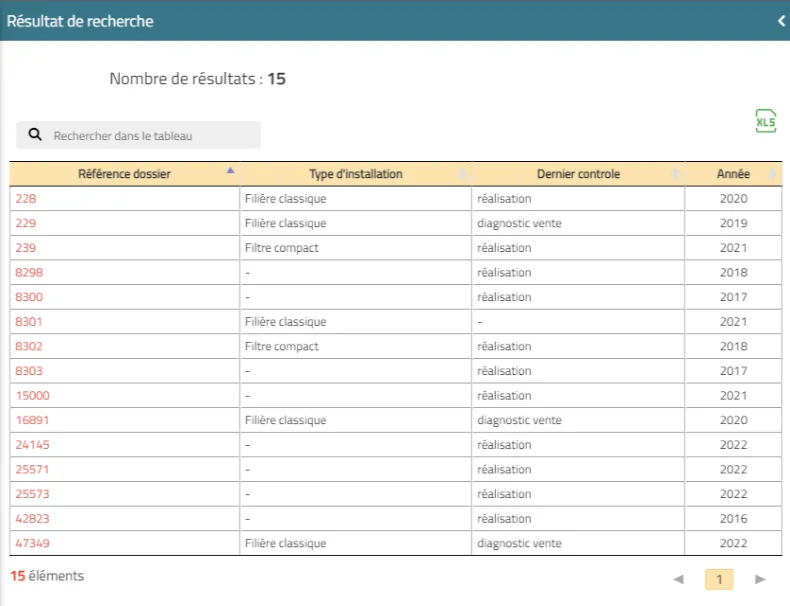
Un clic sur la référence du dossier (en orange) zoome sur celui-ci et ouvre sa fiche, qui présente les informations principales.
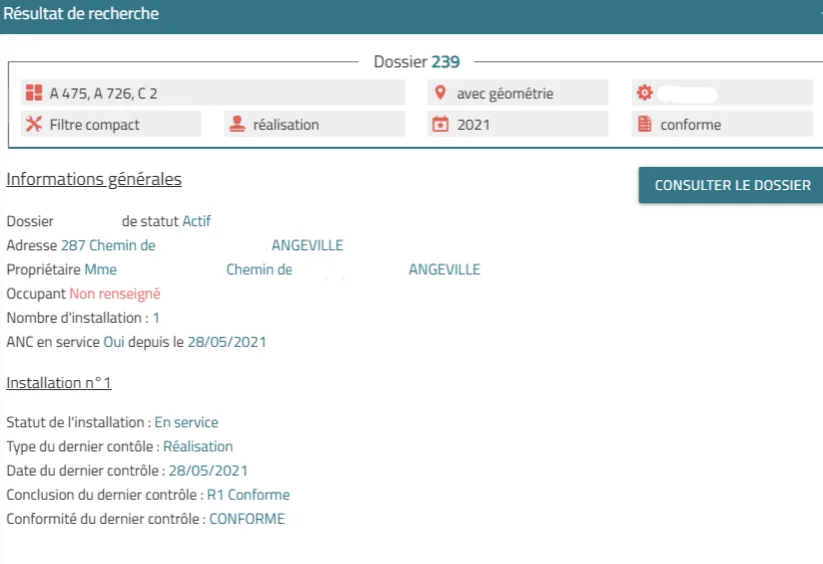
Le bouton  ouvre le dossier dans le logiciel ANC.
Pour aller plus loin
En complément de ce manuel, notre site et notre support restent à votre disposition pour toute question ou pour approfondir certaines fonctionnalités.
Ce guide présente les principales fonctionnalités pour vous permettre d’exploiter tout le potentiel de Mon Territoire Carto. L’application évolue régulièrement : consultez nos ressources en ligne pour suivre les nouveautés.
Bonne exploration avec Mon Territoire Carto !
Historique des versions
- Novembre 2026 nouveautés
- Assistant PLU (4.6) ; import de fichiers SIG dans les collections (6.13), déplacement d’entités entre collections (6.14), modèles d’entités (6.16), limite de 5 Mo des pièces jointes, surface en m² dans l’export Excel ; recherche de couches par mot-clé et pliage de toutes les catégories (5.1), couches sans fiche de consultation (5.3), export GeoPackage du requêteur (5.4.3), accrochage des mesures (5.7) ; en-tête répété sur les relevés de propriété (4.4.1), titres de prescriptions dans la fiche PDF (4.4.2), source de l’extrait de plan cadastral (4.4.3), OCS GE (4.3.9), département devant le nom des communes (4.2.1).
- Octobre 2026 charte
- Mise aux couleurs du Design System SOGEFI – Mon Territoire et du modèle de document SOGEFI : logos officiels, illustration de couverture, hiérarchie des titres bleu / corail / jaune, tableaux et boutons de la charte, pied de page avec les mentions de la société.
- Janvier 2026 web
- Passage du guide au format web : sommaire interactif, recherche plein texte, captures agrandissables. Contenu repris de la version PDF de janvier 2026.
* * *
Guide utilisateur – Mon Territoire Carto · © 2026 SOGEFI